基于AI的前端全链路开发工作流

一、前言

1.开发需求背景

现在aiCoding对开发的帮助越来越大,我们也可以用ai对自己平时的各个工作环节或流程提效。在研究各个流程后,我发现可以将前端开发的所有流程都跑通了,将各流程串联起来已经完成了前端开发的全链路闭环。本文我将各个环节的ai提效做出总结,并以项目实战来演示整个开发流程。

2.几个概念

Prompt: 用户向 AI 模型输入的指令或信息集合,可输入自然语言、图片、规则、上下文和指令等,用来触发模型生成特定输出的指令集合。

MCP: MCP(Model Context Protocol) 是一种开放协议,定义了 AI 模型与外部数据源、工具、服务之间的标准化交互方式,使模型能够动态获取上下文并执行实际操作(如查询数据库、调用 API),解决了大模型在实时数据与行动能力上的局限。

Skill:Skill 是将完成某一类任务所需的指令、逻辑、脚本、资源等进行封装的可复用能力单元。它可以包含 prompt、调用外部工具的方式、处理流程等。当任务匹配时,AI(通常通过 Agent)可以按需加载并执行该 Skill,以提高效率和稳定性。

Agent:Agent 是一个具备自主决策与执行能力的 AI 实体。它能理解复杂目标,进行任务规划,调用多个工具或 Skills,并根据执行结果进行迭代调整,直至完成目标。相比单次 Prompt 交互,Agent 拥有记忆、规划和多步骤执行的能力。

二、ai驱动原型设计

1.masterGo设计工具AI快搭

我们团队采购了mastergo所以我用这个工具来演示,其他工具也有ai设计功能,比如:figma、pixso。可自行了解。

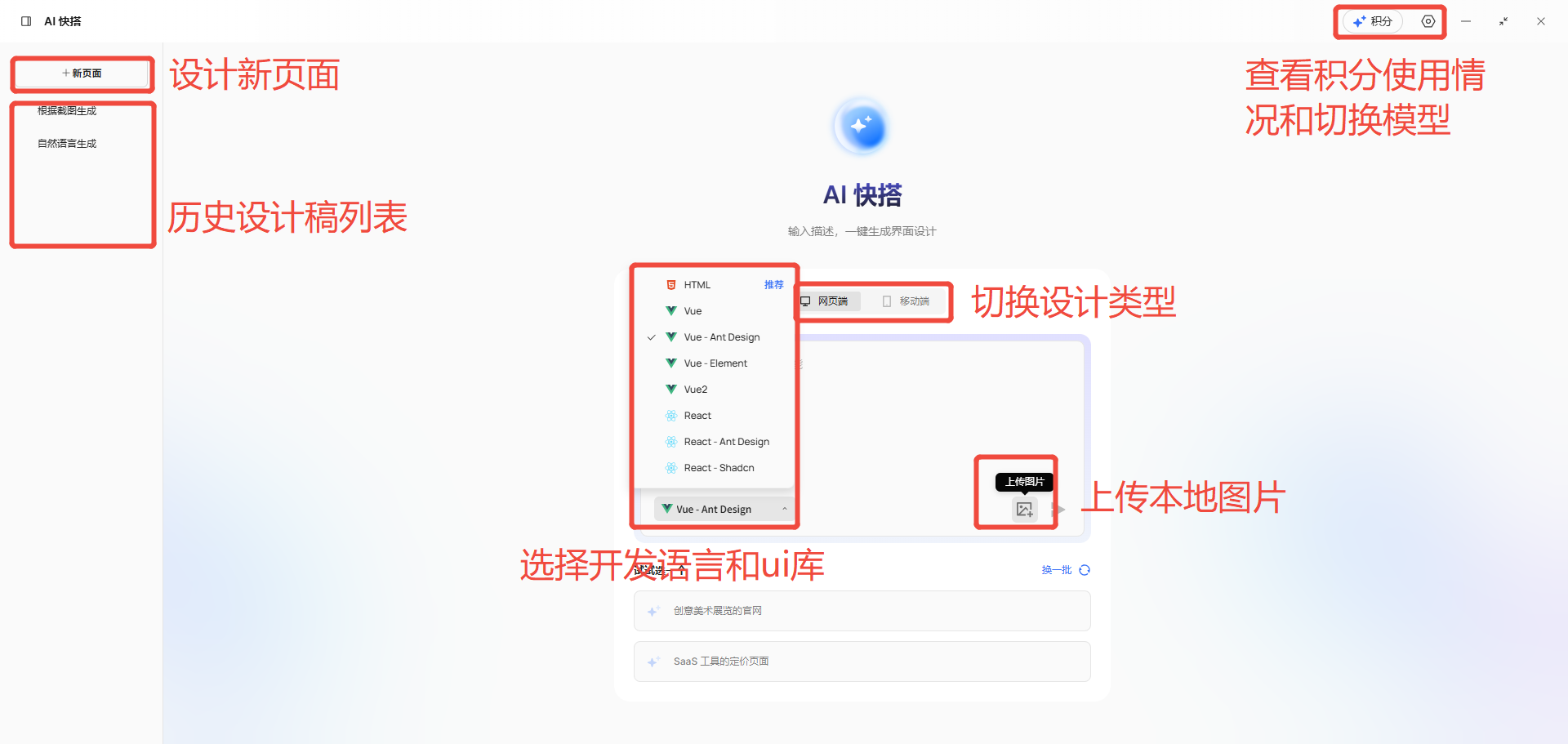
config
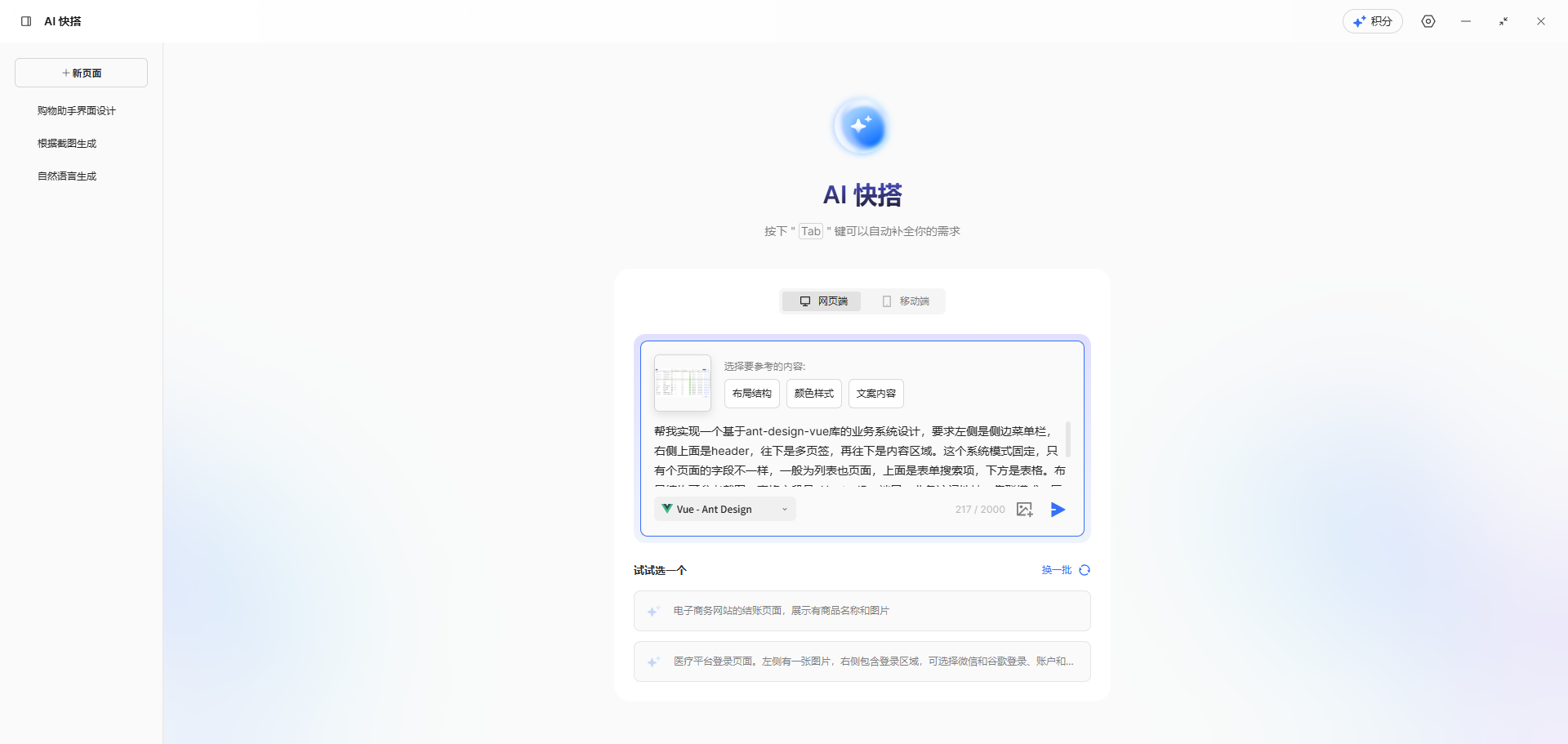
从图中可以看到,下方左侧主要功能包括创建新页面、选择设计类型、选择开发语言和ui库、输入自然语言和上传本地截图等。

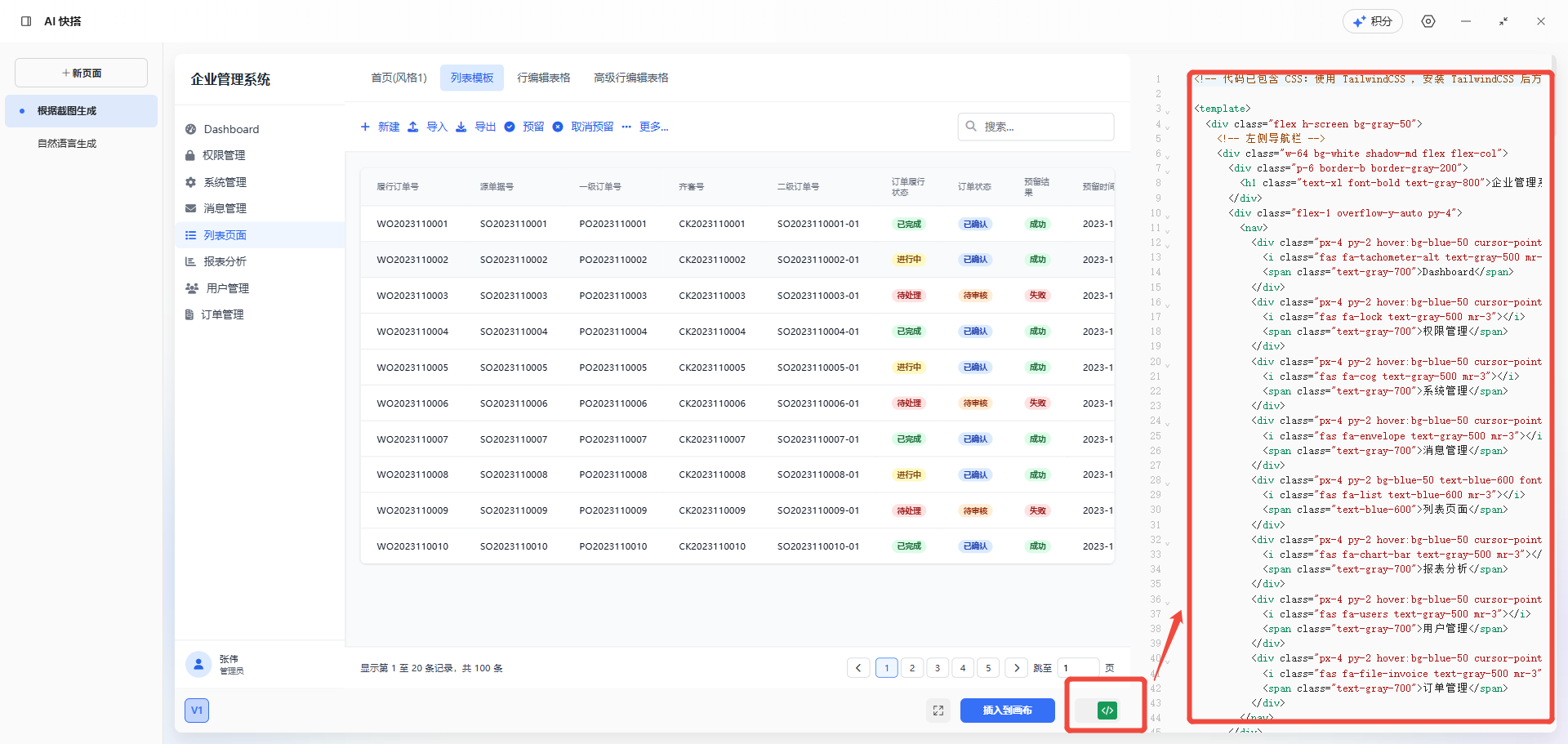
code
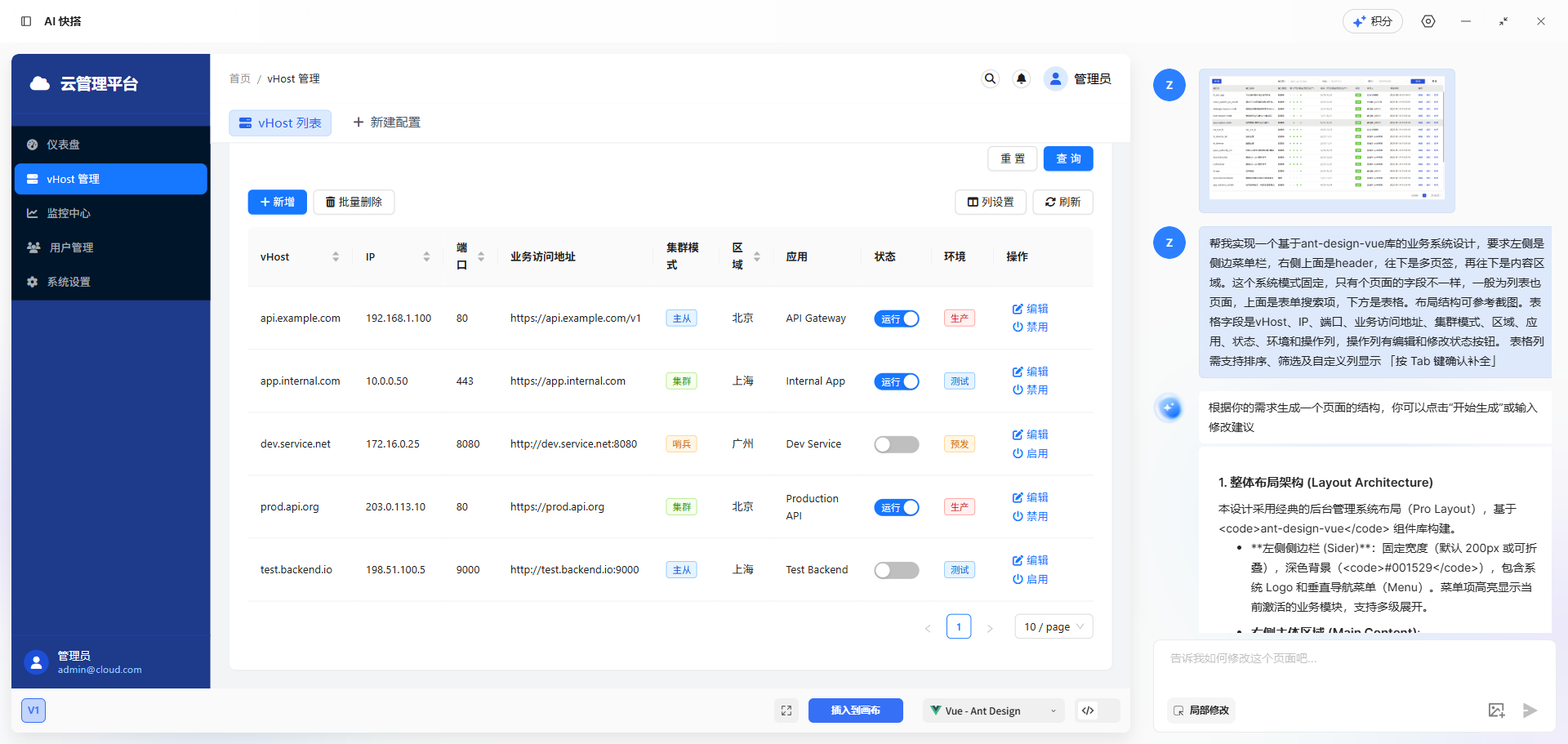
点击代码icon可以在右侧预览代码。

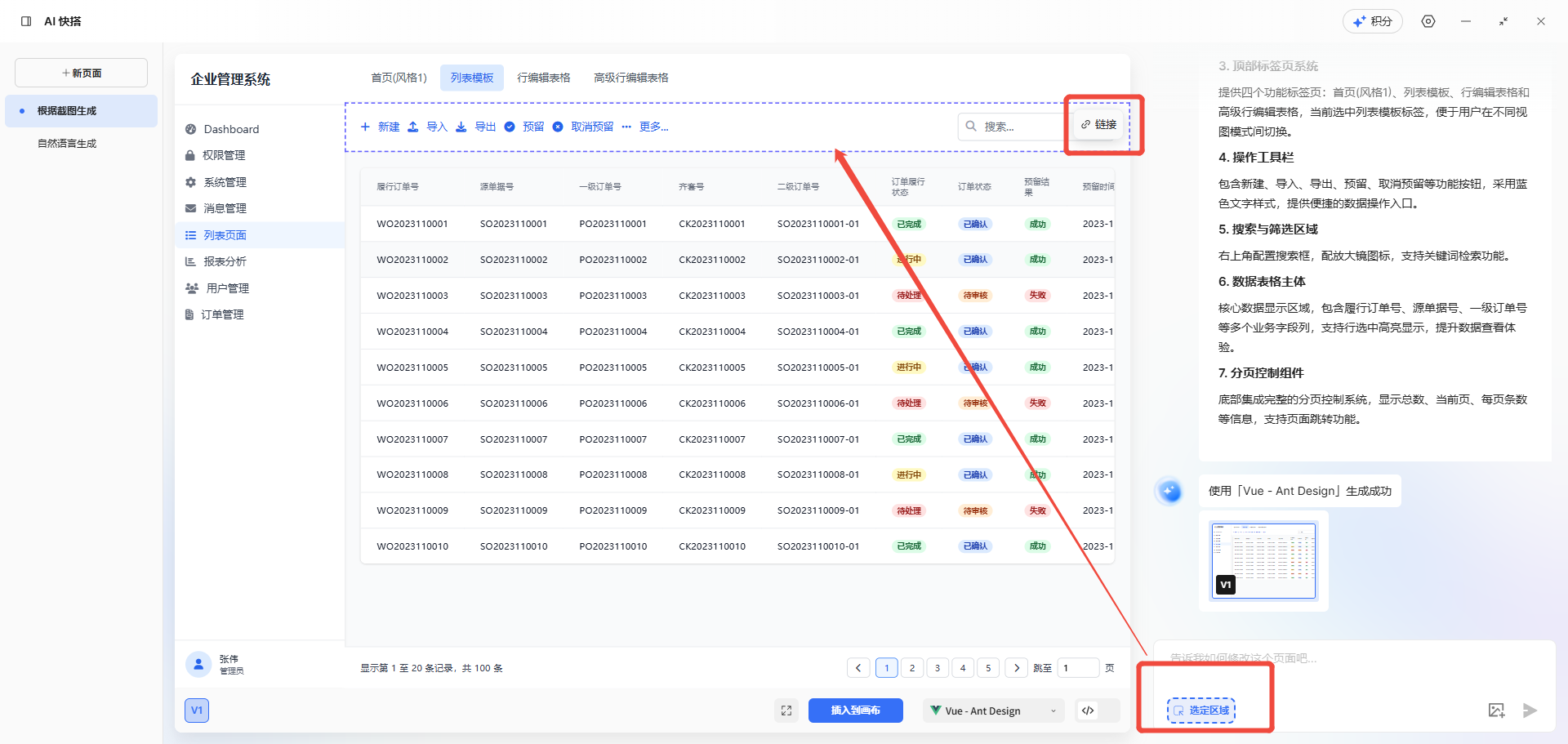
local
点击局部修改可以在上方对部分区域选定,然后可以针对性修改。

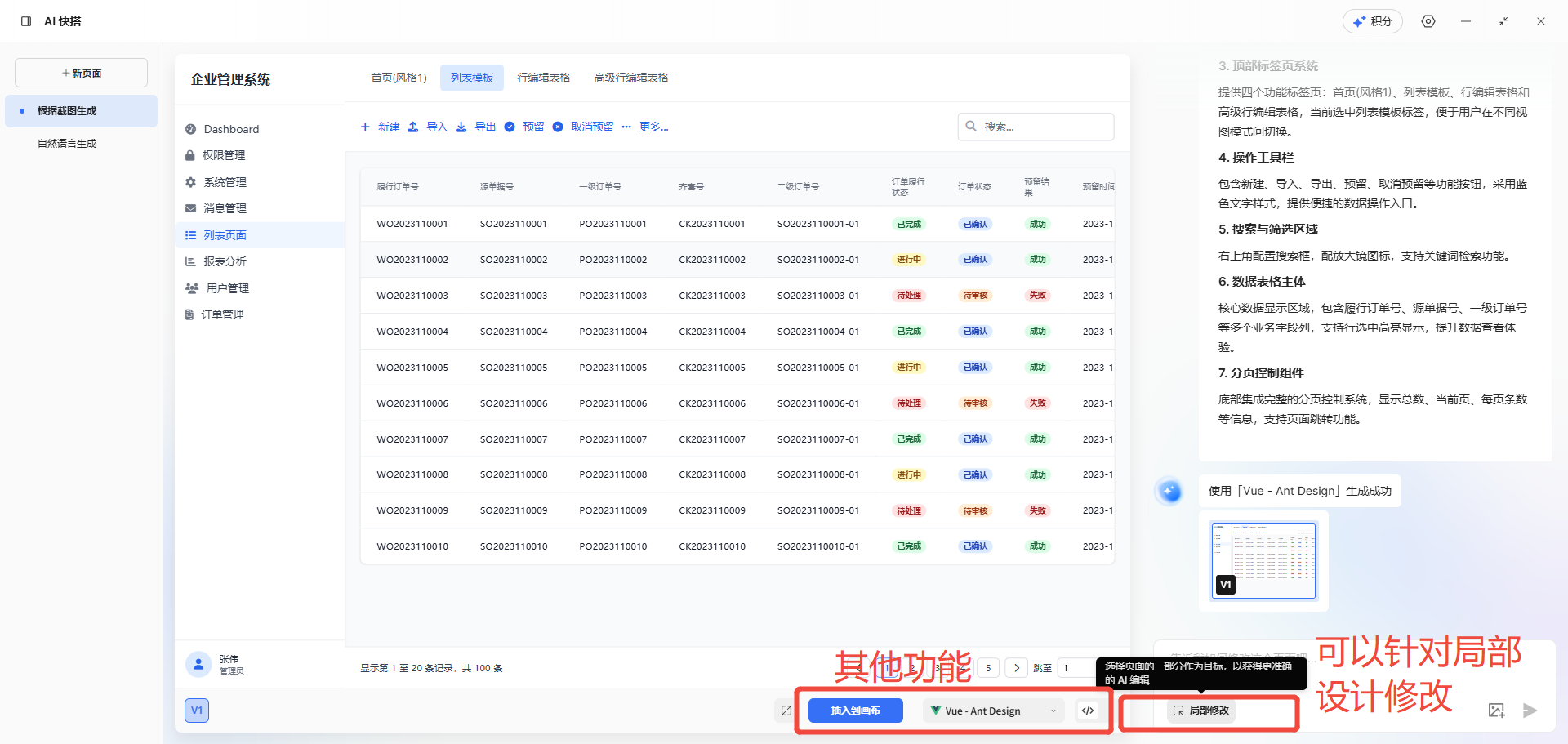
2.使用

如图所示,可以看到下方可以选择插入到画布来保存到设计稿;也可以切换开发语言框架和代码预览;右侧的输入框下方也可以选择局部不满意的地方优化。
result

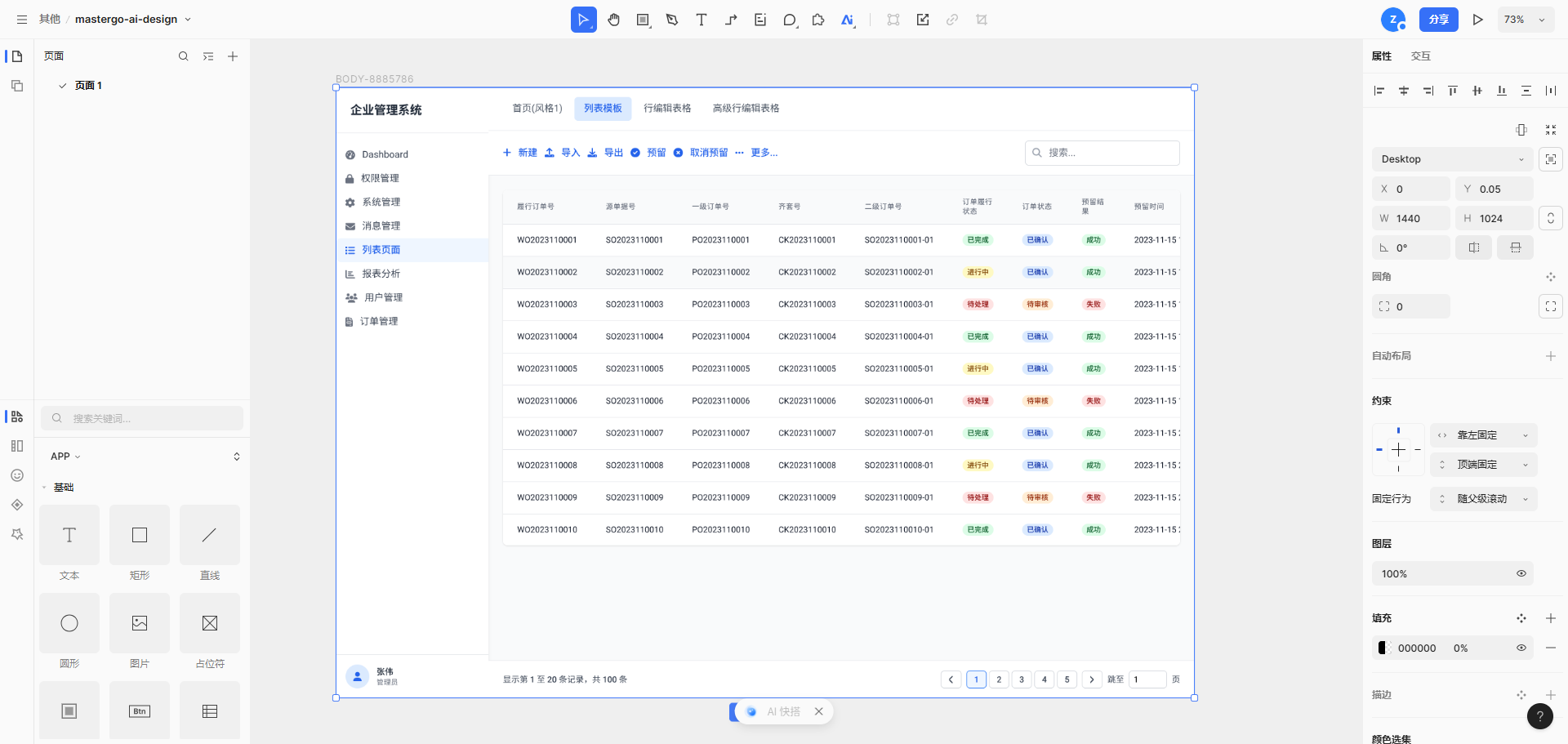
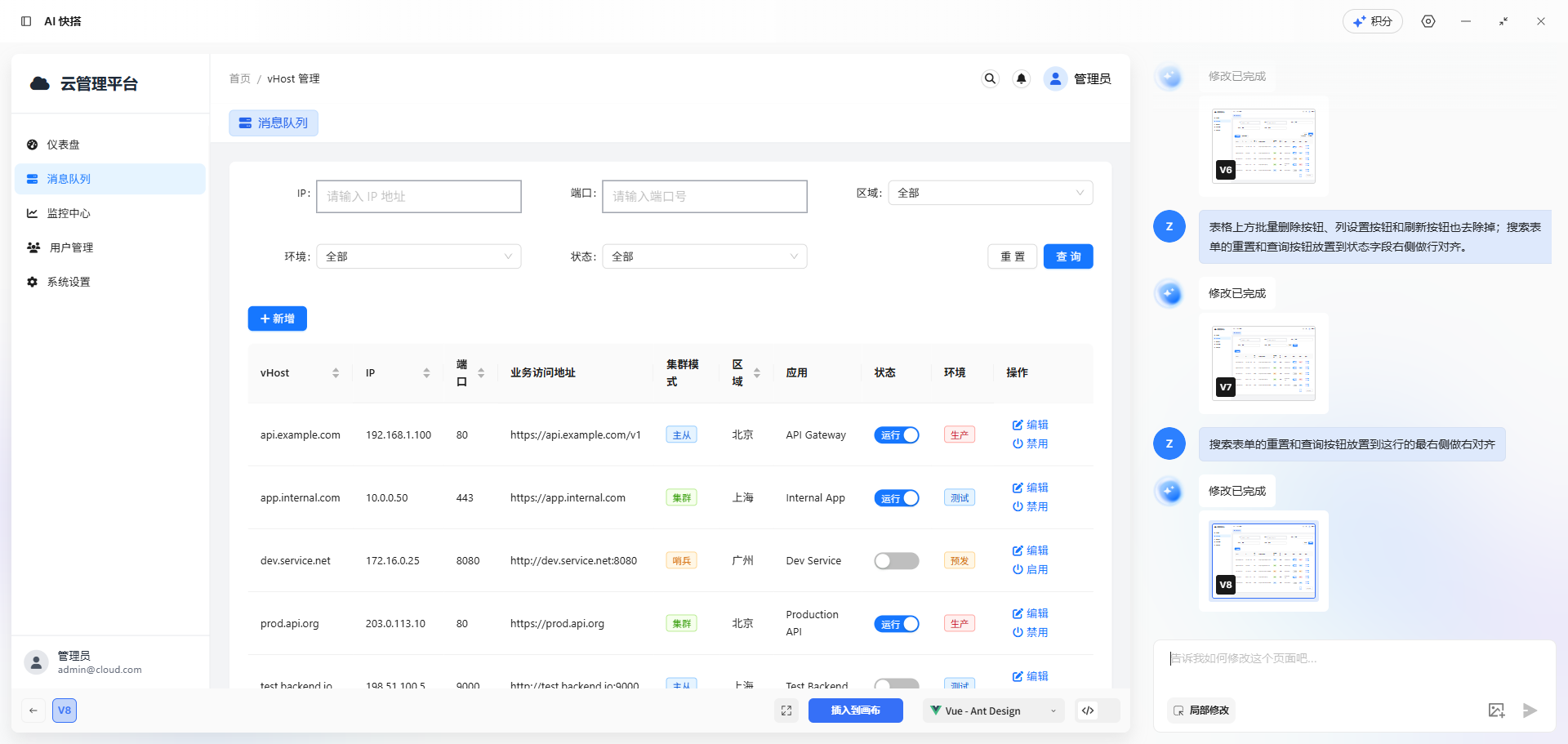
如图是设计的最终效果。
design

三、mastergo-mcp生成UI

我使用cursor作为演示工具,其他的编辑器请按照各自的方式添加mcp。

1.配置

add-mcp
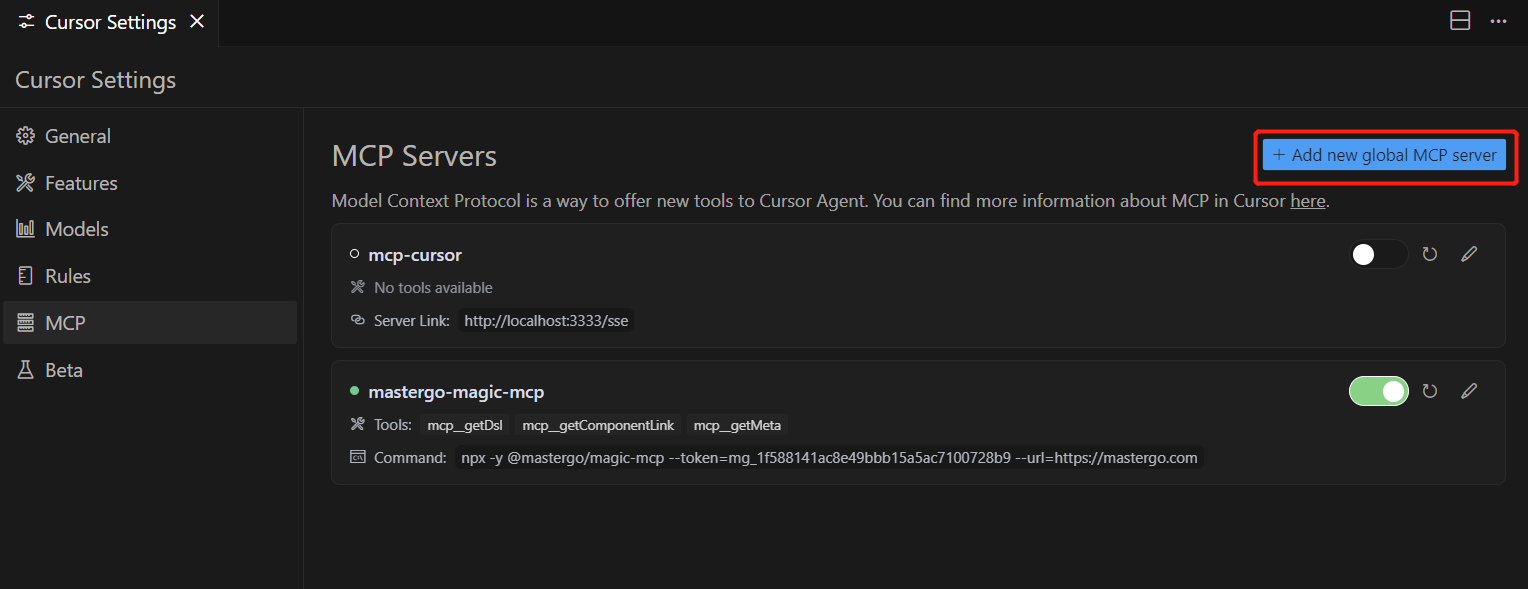
选择 MCP 菜单,可点击 ‘Add new global MCP server’ 来添加自己的mcp服务器。

config-mcp
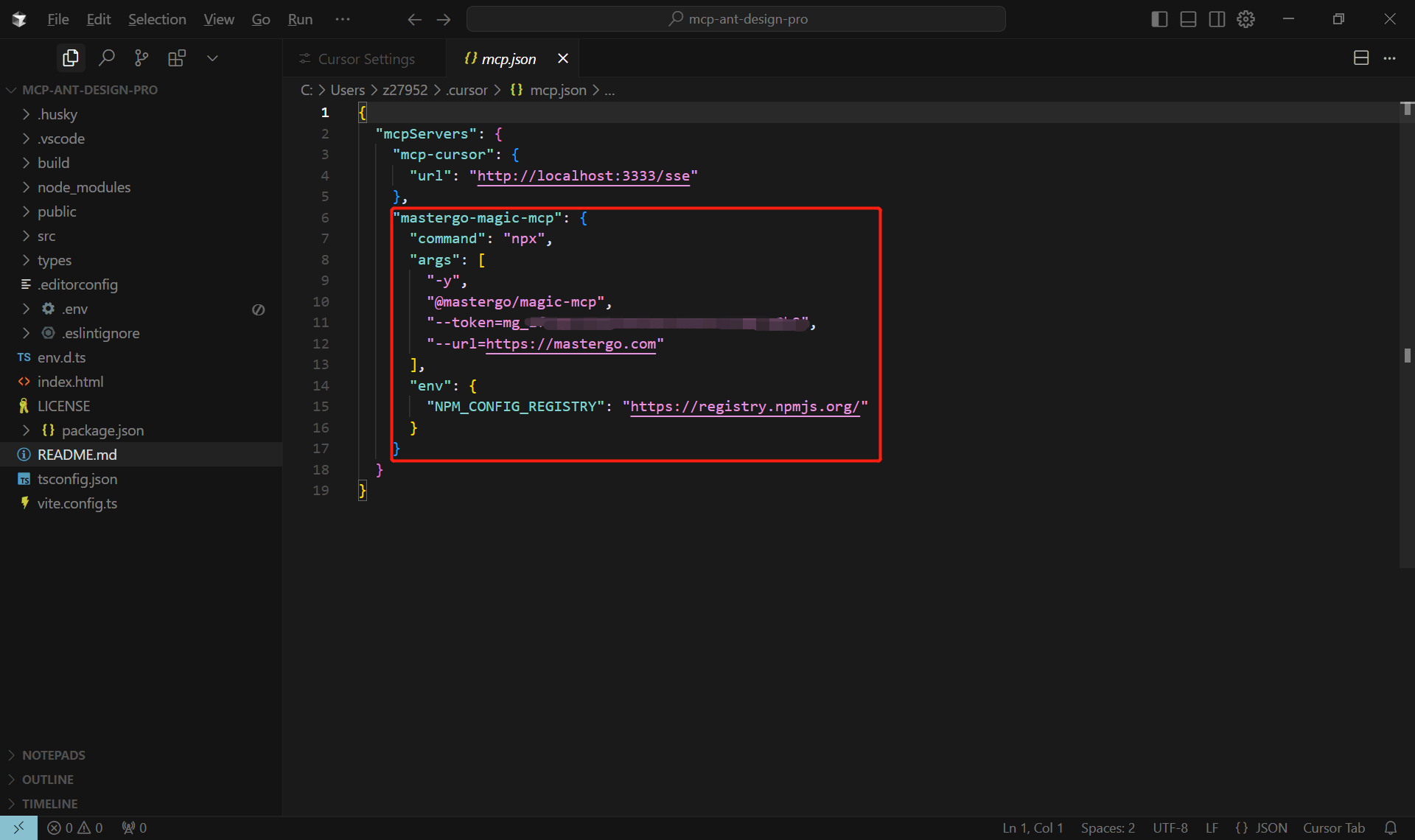
点击进来后根据自己需求来配置,mastergo的配置如图。

2.使用步骤

  1. 获取设计稿链接
    design-link
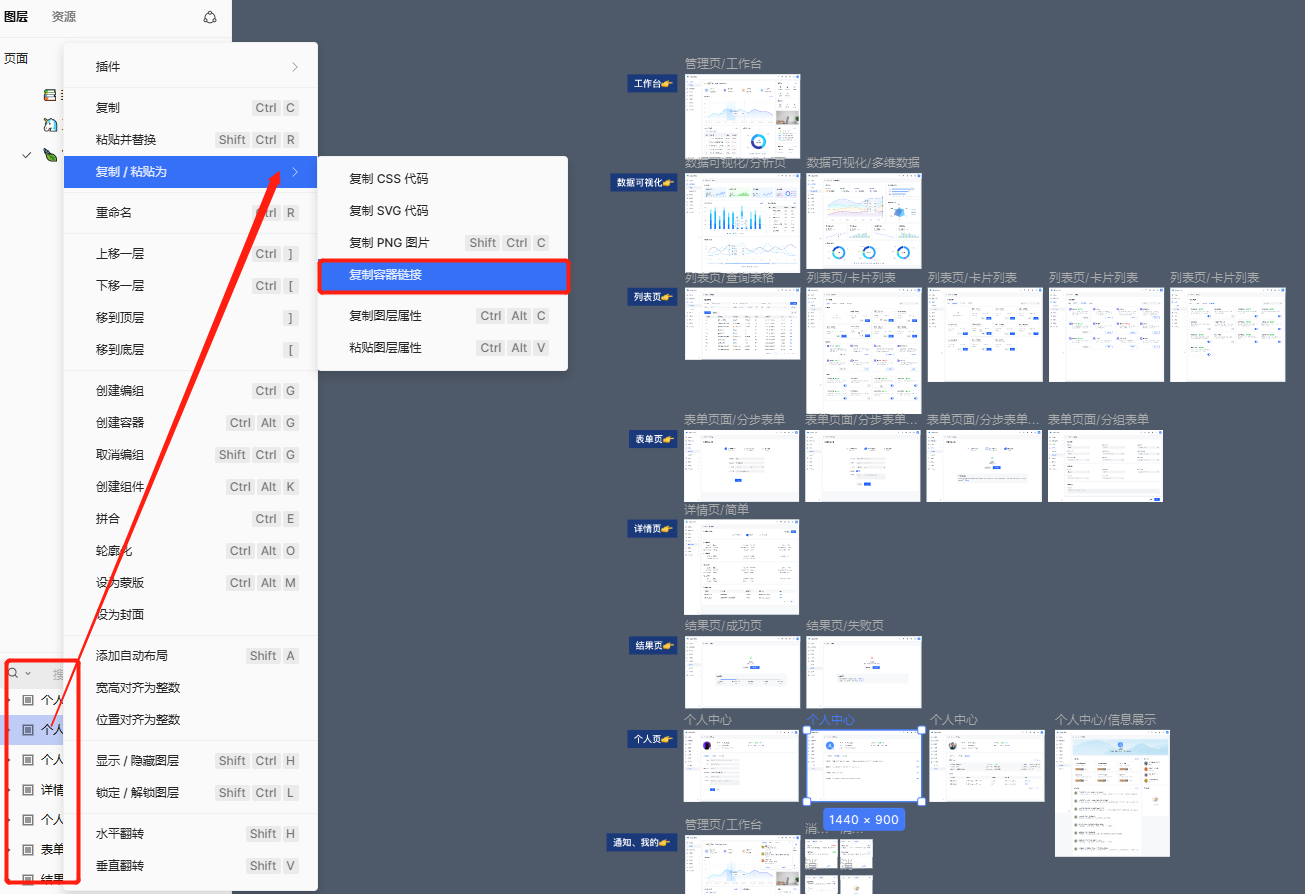
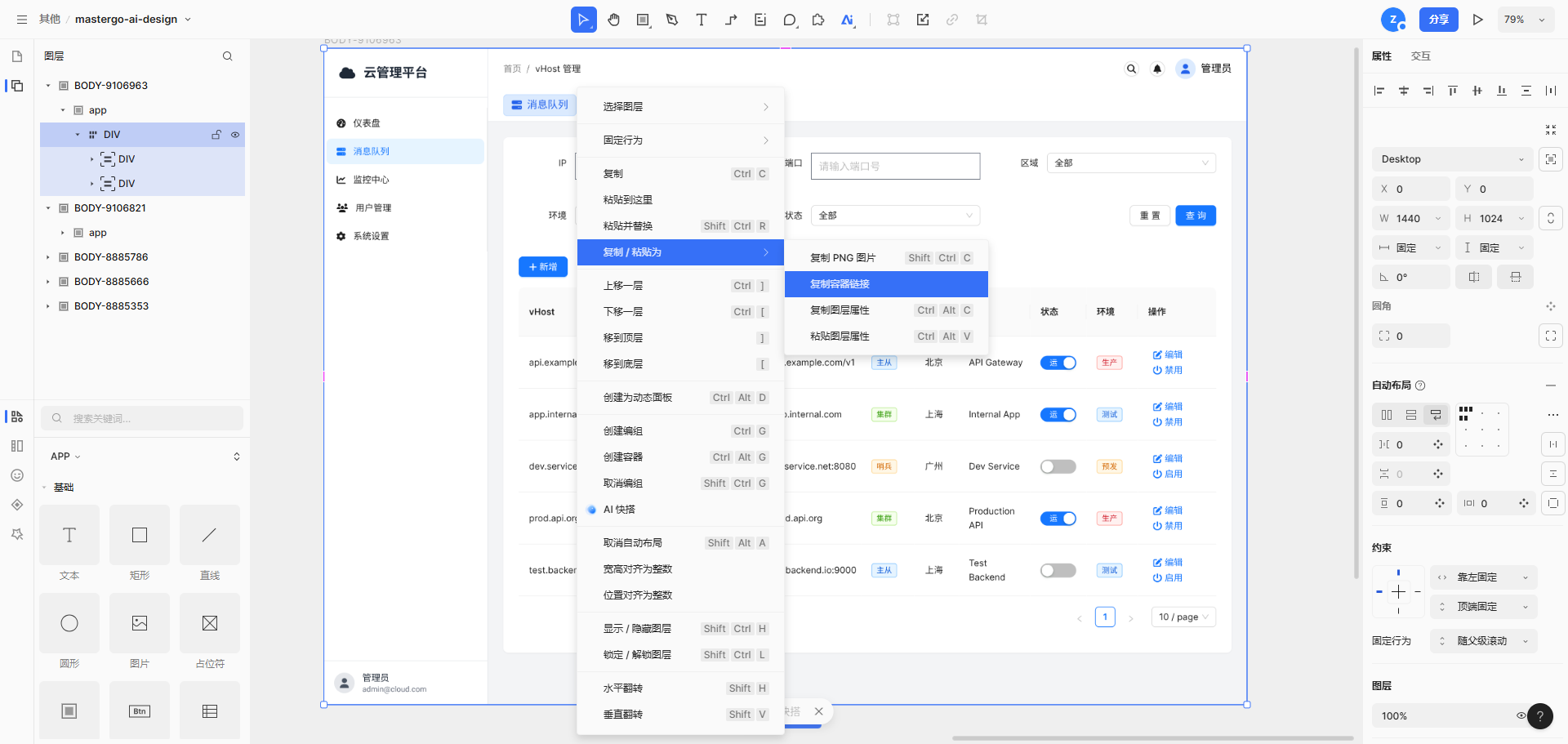
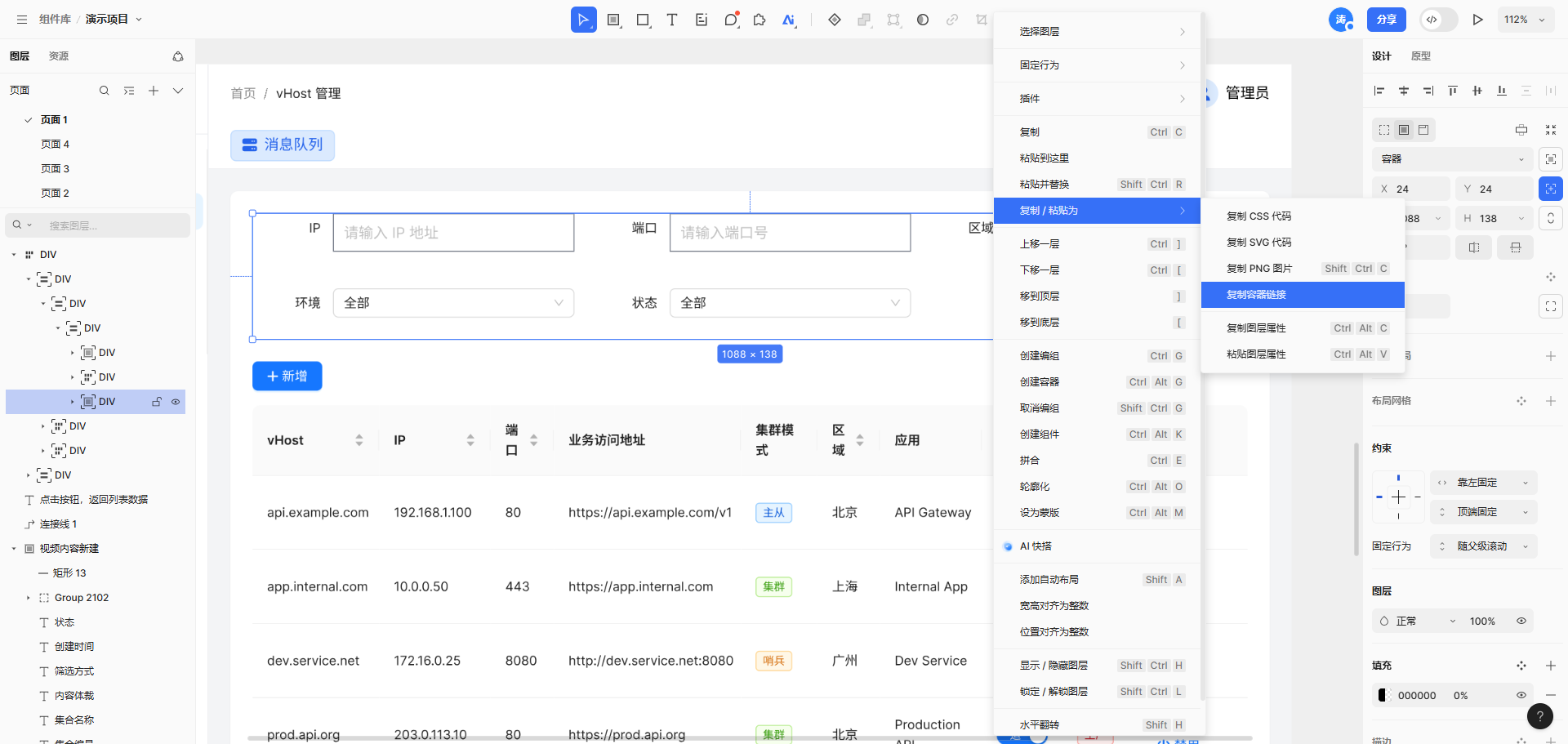
    进入项目,如果想要开发某个页面,选择页面对应图层,右键找到 复制/粘贴为 选择 复制容器链接

  2. agent对话
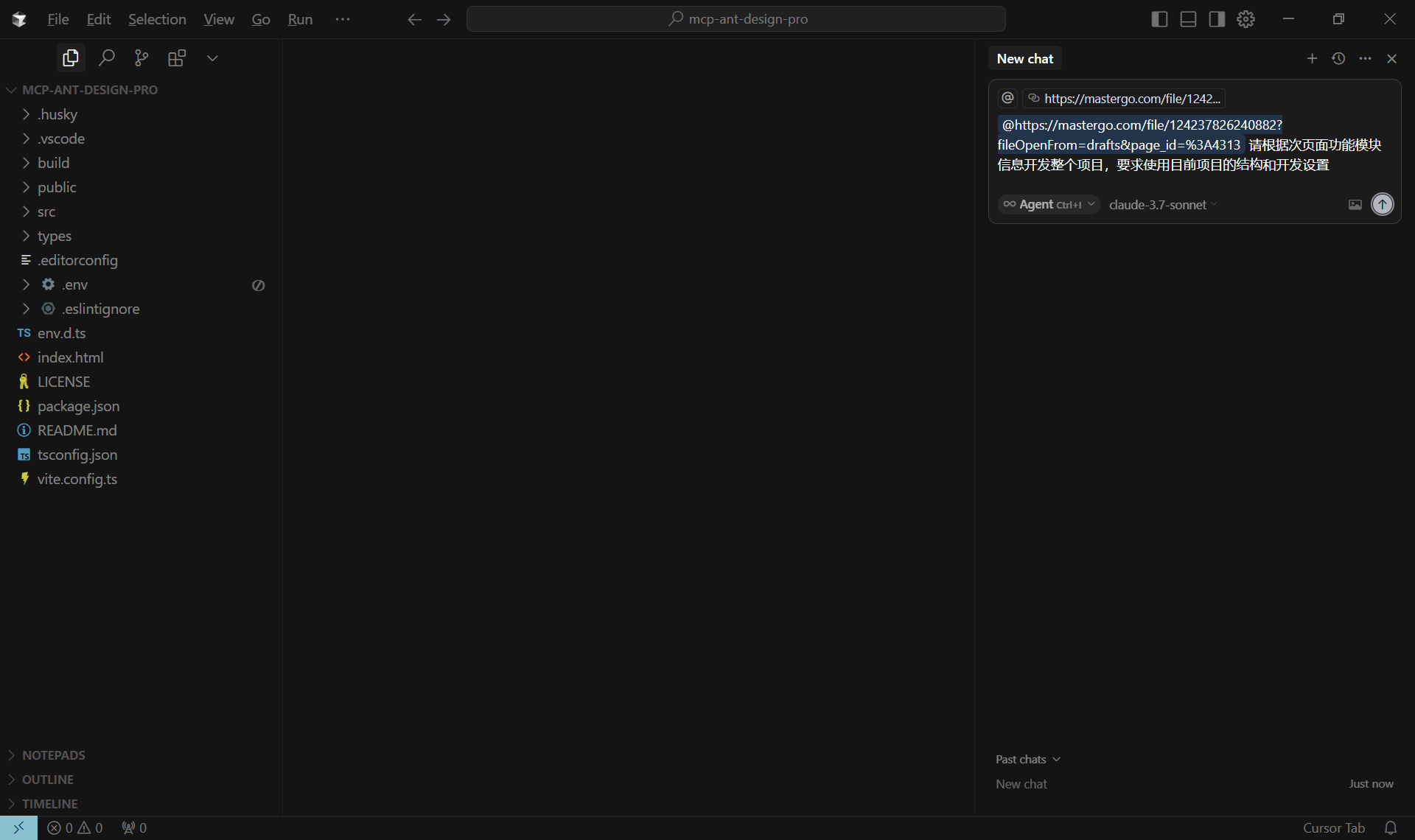
    chat-prompt
    粘贴复制的链接,后续编写自己的prompt,然后发送即可。

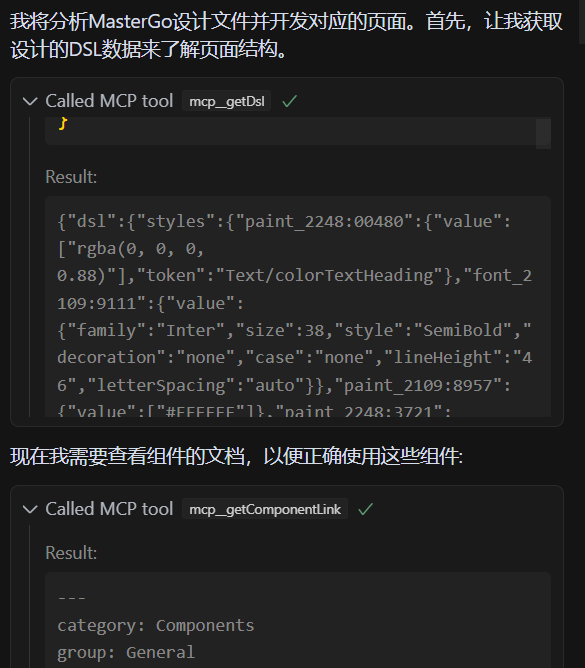
  3. 获取dsl
    点击 run tool 执行工具,获取dsl信息。

    get-dsl
    可以看到获取到的dsl信息是一棵json树,描述了设计稿转换信息,ai将会根据这些描述来生成代码。

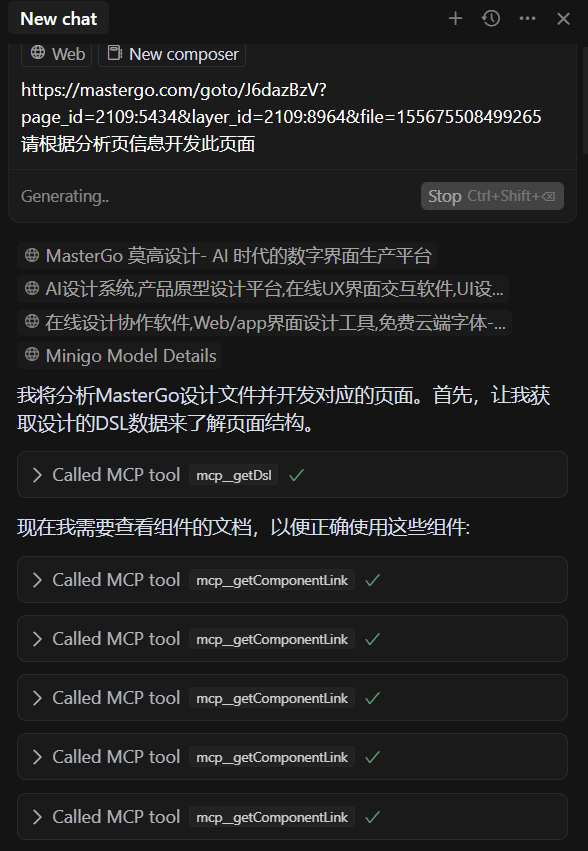
    chat-design
    完整的执行工具如图展示。

  4. 多轮调用受限
    在使用多轮生成后需要手动授权。

    generate-auth
    点击图中出现的 resume the conversation,然后会继续构建页面代码。

现在的大模型上下文限制比较大,应该不太会出现这个情况了。

四、apifox-mcp对接接口

1.配置

系统环境:

  • 已安装 Node.js 环境(版本号 >= 18,推荐最新的 LTS 版本);
  • 任意一个支持 MCP 的 IDE,如cursor、codebuddy、ClaudeCode等;

使用场景:

  • 通过Mcp使用Apifox项目内的API文档;
  • 通过Mcp使用公开发布的API文档;
  • 通过Mcp使用OpenAPI/Swagger文档;

windows系统mcp配置:

{
"mcpServers": {
"Apifox Mcp Server": {
"command": "cmd",
"args": [
"/c",
"npx",
"-y",
"apifox-mcp-server@latest",
"--oas=<oas-url-or-path>"
]
}
}
}

为了项目隔离,我推荐在项目根目录下新建一个mcp.json文件。比如使用cursor开发就在根目录.cursor文件夹下新建一个mcp.json文件。

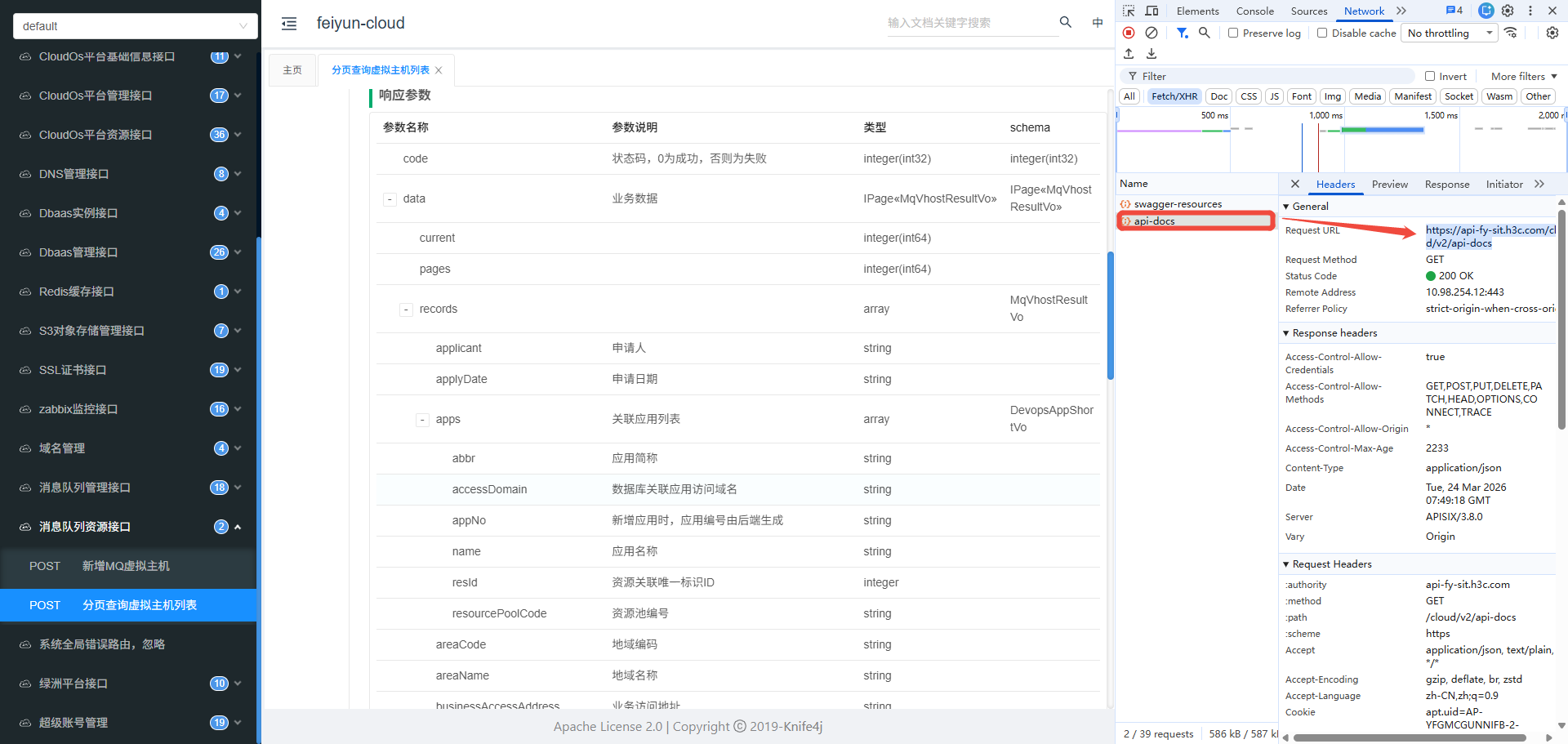
swagger文档路径获取:
直接使用api-doc的地址,如果给到你的是一个文档网站,可在network找到。
swagger-api-docs

2.使用步骤

  1. 生成本地请求函数

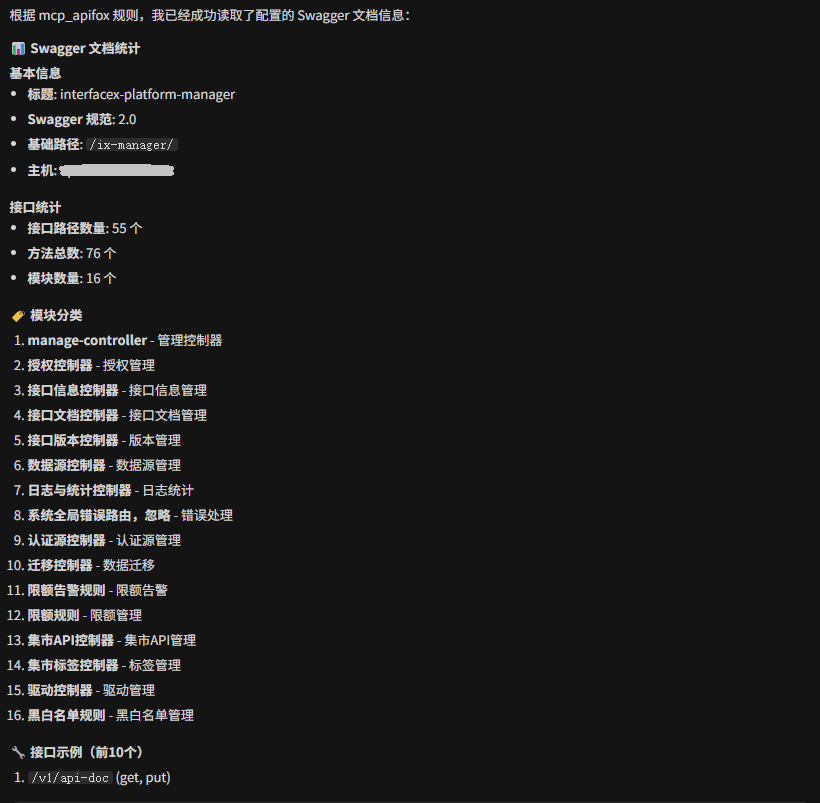
    直接输入prompt要求agent调用此mcp服务,如:@rule:mcp_apifox 根据我的配置,读取swagger的api文档及接口数量

    agent会读取文档并汇总结果:
    apifox-get-api

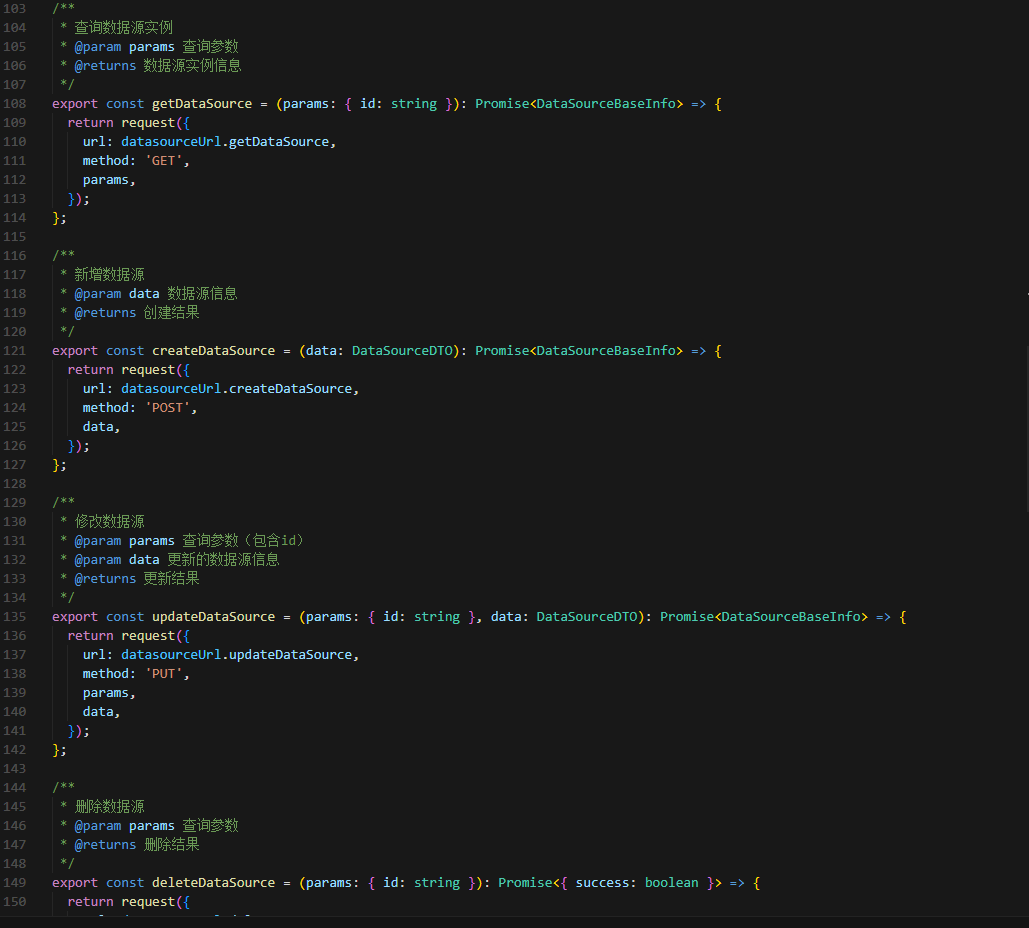
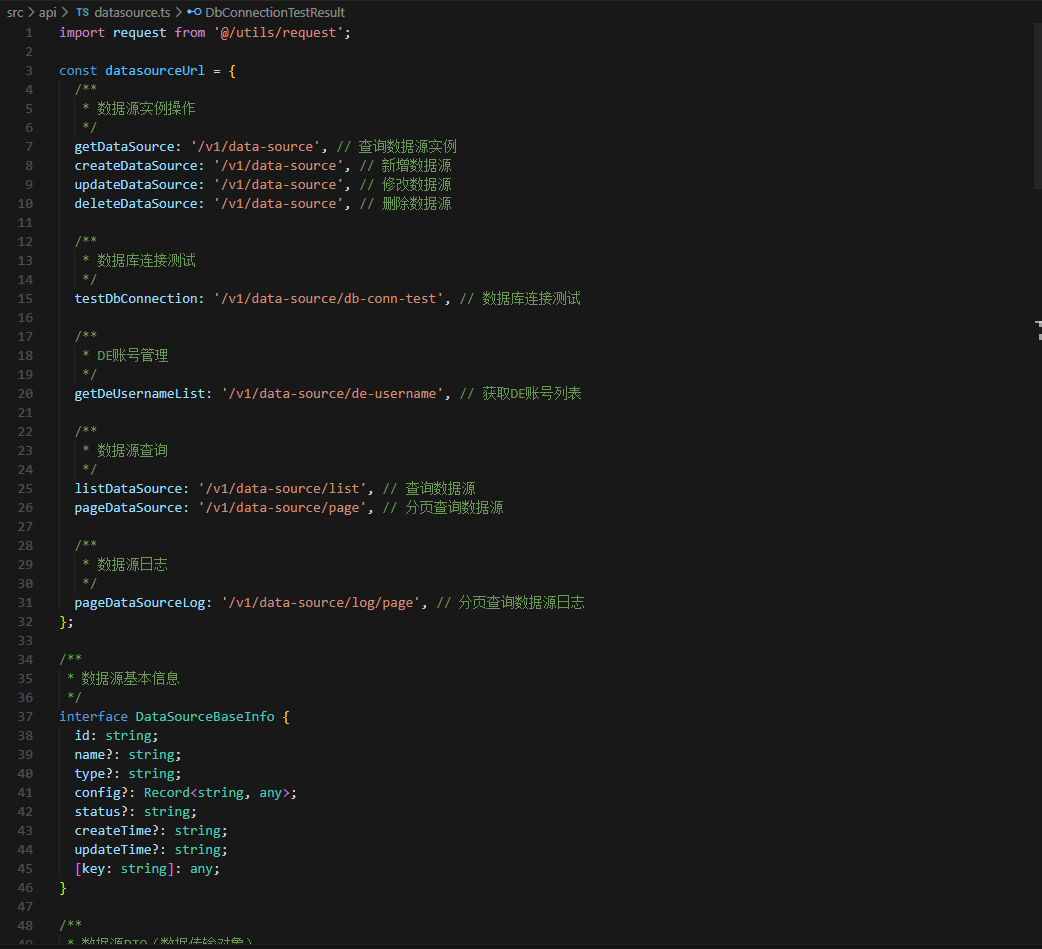
    可以继续对话让其生成api请求函数,如将XX模块的接口生成本地请求函数.然后agent会将你指定的模块的接口都读取并生成请求函数。如图:
    apifox-set-fun-01
    apifox-set-fun-02

  2. 页面对接接口

    i. 页面对接新接口

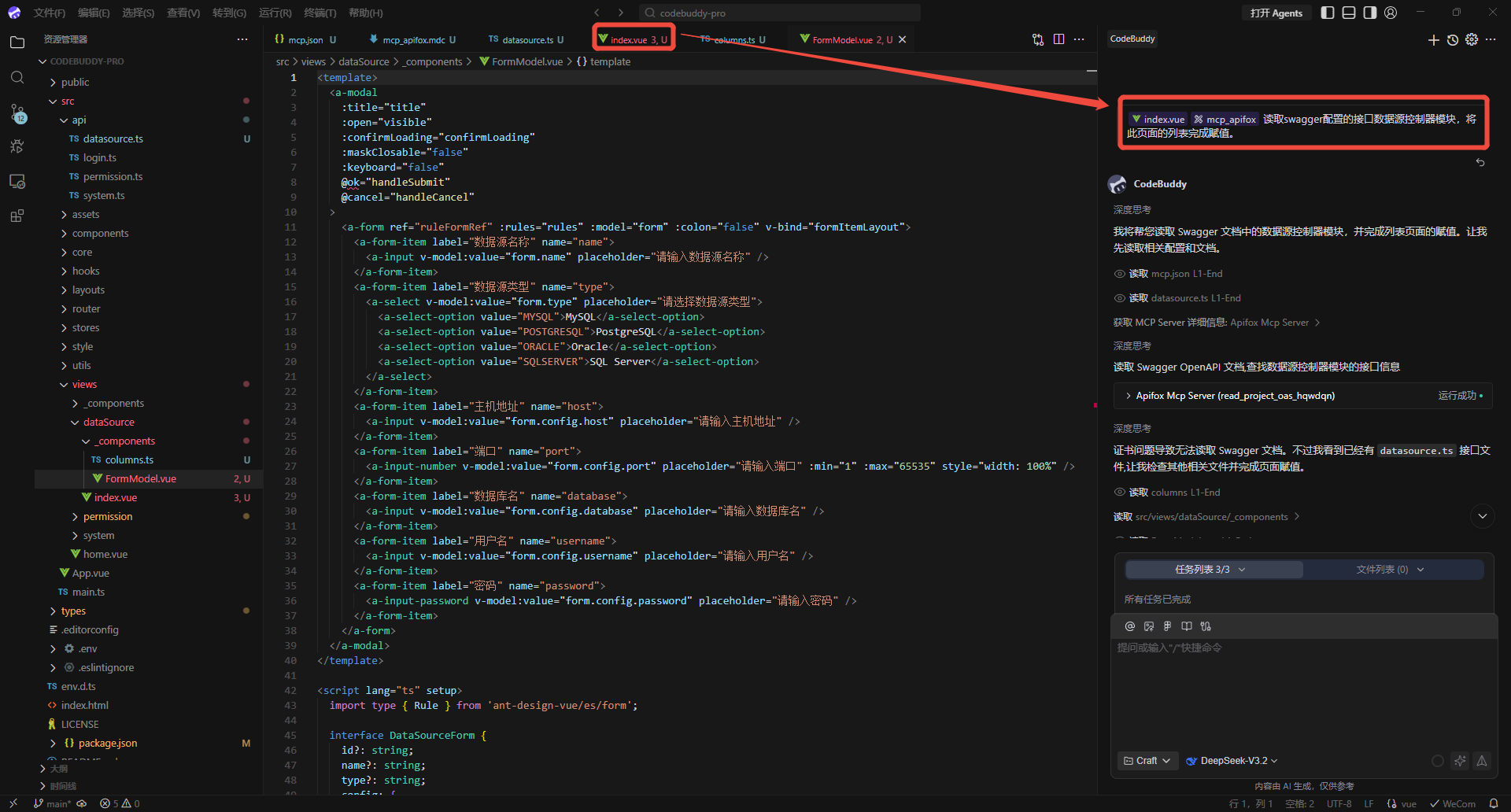
    直接通过prompt指令触发编辑器agent执行接口对接,将页面和之前定义的规则加入上下文,如图:

    ide-prompt

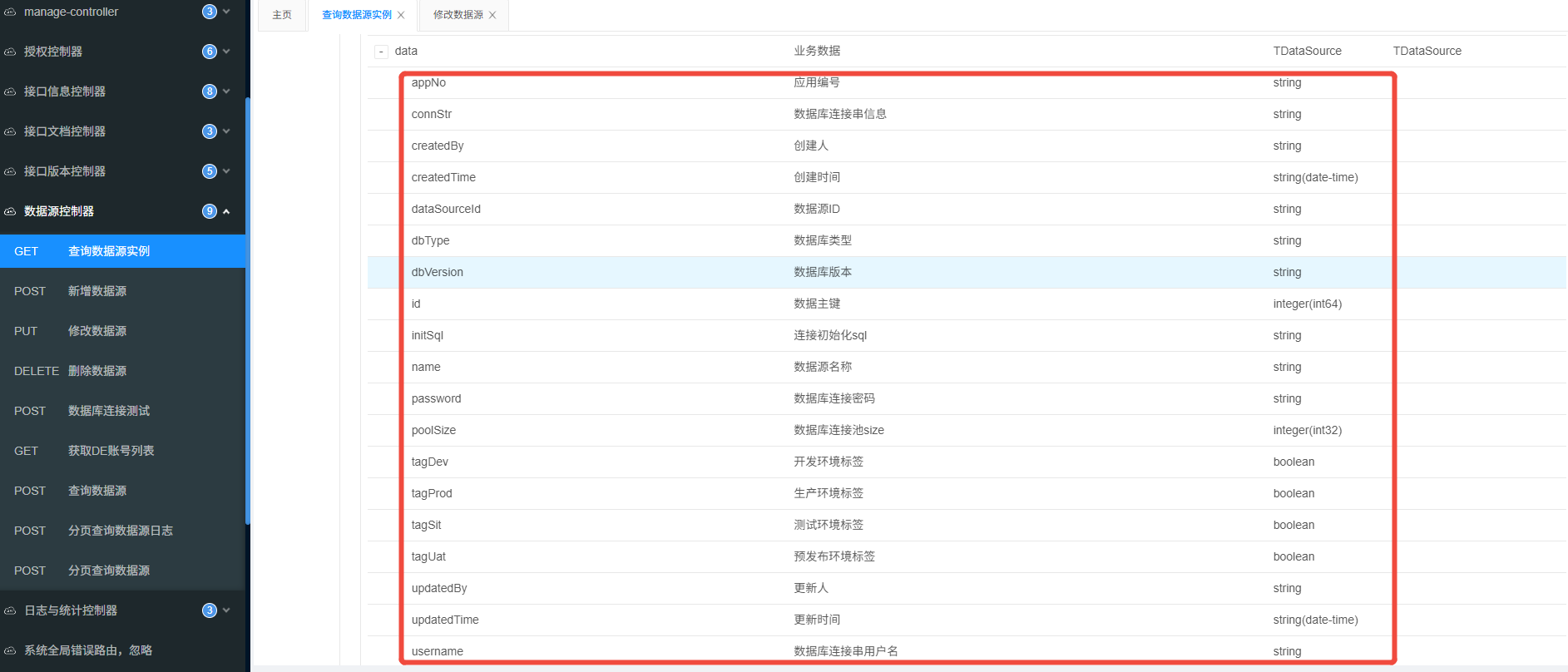
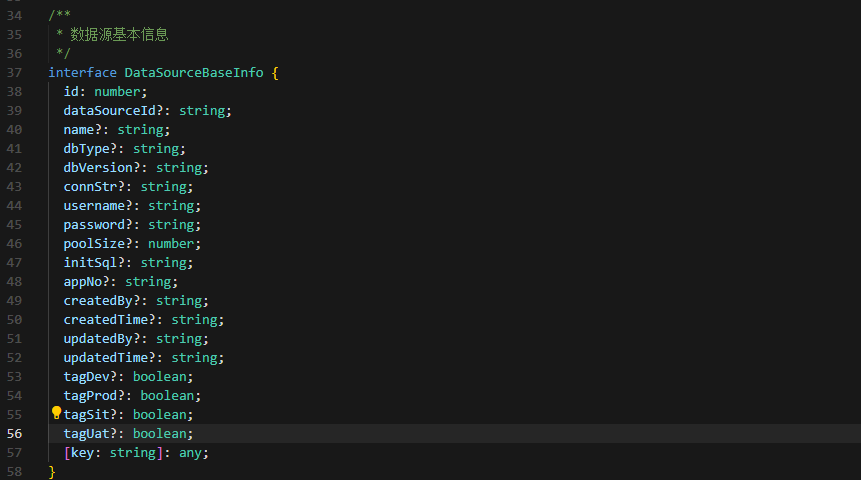
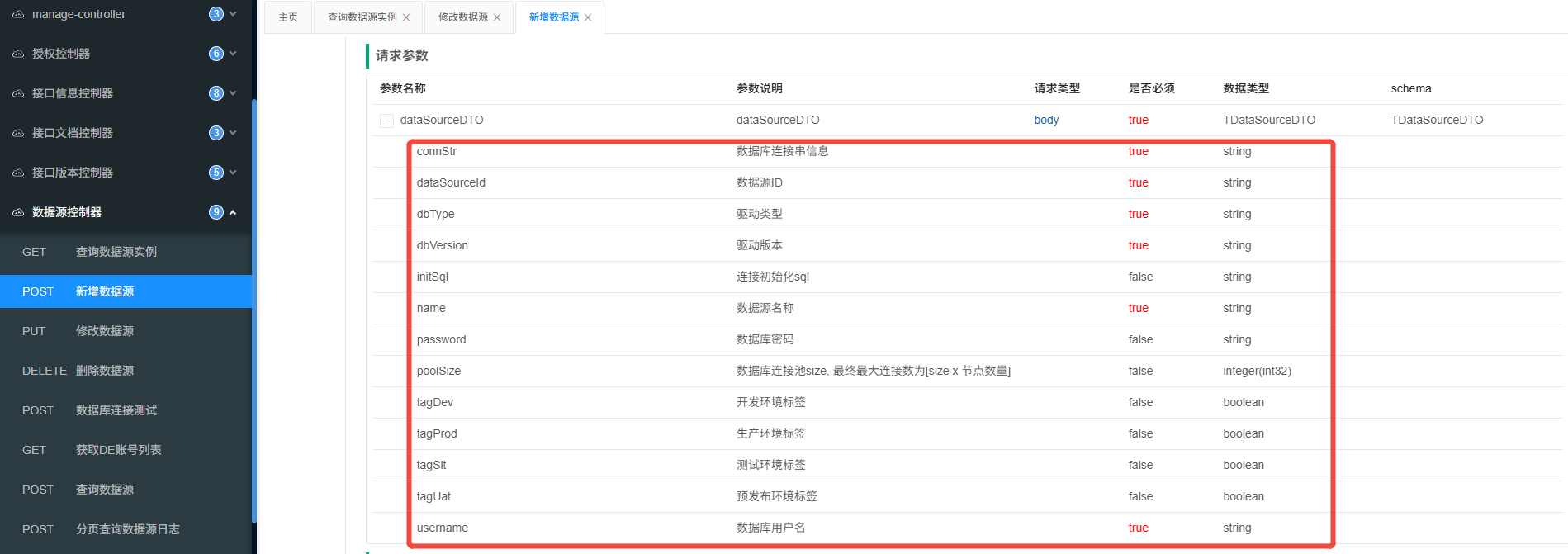
    通过对比接口文档,发现大部分字段正常赋值。
    swagger-demo-list
    ide-api-field

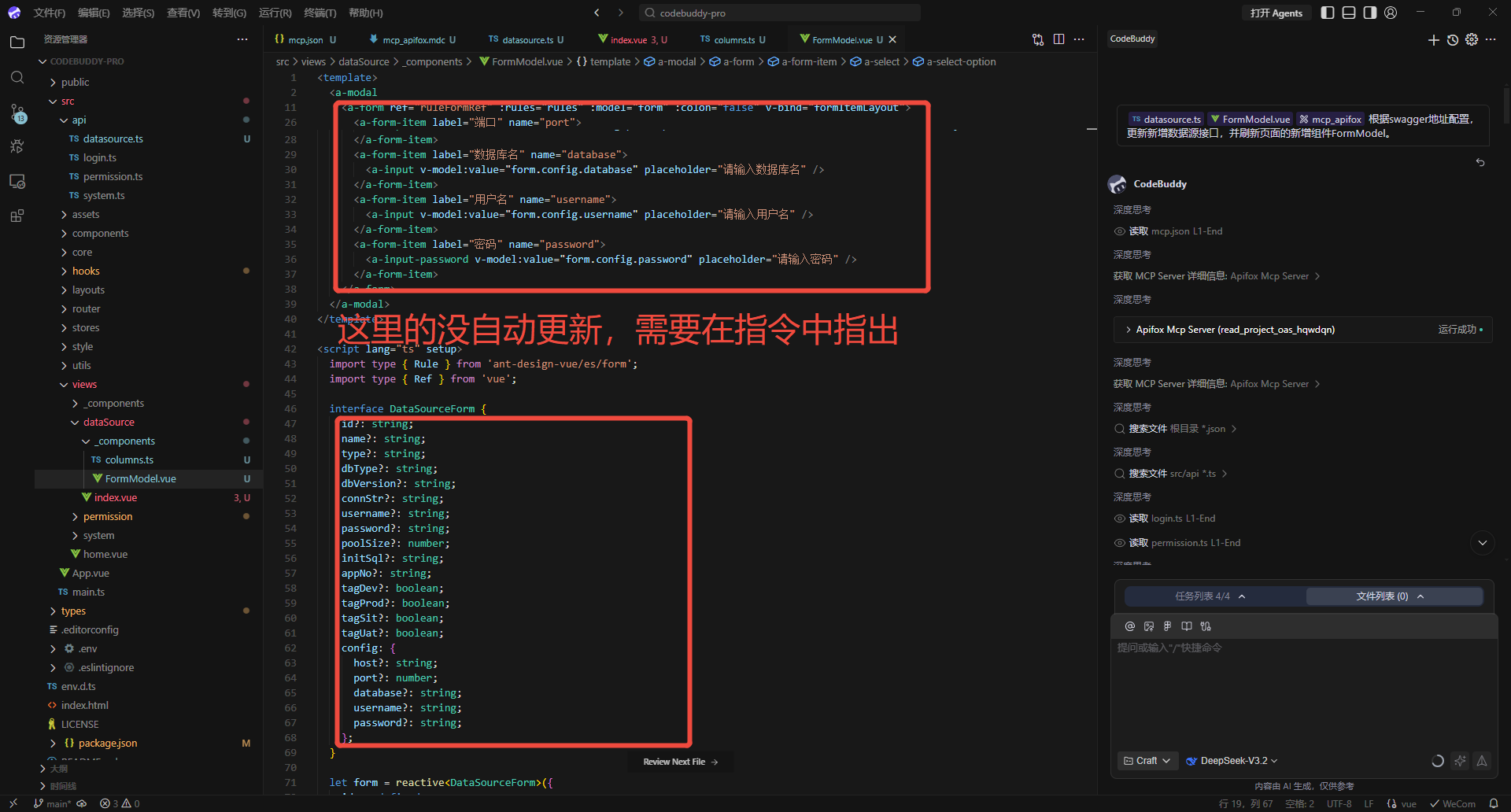
    ii. 文档更新刷新代码
    更新已有的接口,对齐新文档:
    swagger-api-update
    ide-api-update

五、ai代码评审

代码评审也是开发工作中会遇到的环节,而且某些场景下是非常重要的,尤其是对于安全方面。在谈论code review时我觉得应该分2个视角来看:一个视角是开发的角度,利用ai工具帮我们快速review,有问题直接就解决,极大降低人力成本,提升开发者的效能;另一个视角是从团队管理者或者说是资产所有者的角度,不信任任何未经平台审核的代码,即使开发使用了团队的规范也存在篡改的可能,因此应该要有一个平台性质的工具来做最终的code review。

1.code-reviewer

这是一个skill(code-reviewer-skill),由 Google Gemini 团队推出,支持审查本地已暂存/未暂存的改动,也支持直接审查远程 PR(只需提供 PR 编号或 URL)。它会分析代码的正确性、可维护性、性能等,并给出明确结论(如批准合并或要求修改)。

使用方式: pnpm dlx skills add google-gemini/gemini-cli

我个人推荐将其下载到本地项目下使用,这样可以针对自己的个人习惯或团队要求定制化更改。

2.ai-codereview-gitlab

这是一个开源的aicr工具,AI-Codereview-Gitlab 是一个基于大模型的自动化代码审查工具,帮助开发团队在代码合并或提交时,快速进行智能化的审查(Code Review),提升代码质量和开发效率。

1. 私有化部署

我们通过官方的Docker 部署方式来部署的:

  1. 准备环境文件
    • 克隆项目仓库
    git clone https://github.com/sunmh207/AI-Codereview-Gitlab.git
    cd AI-Codereview-Gitlab
    • 创建配置文件
    cp conf/.env.dist conf/.env
    • 编辑conf/.env文件
    #大模型供应商配置,支持 zhipuai , openai , deepseek 和 ollama
    LLM_PROVIDER=deepseek

    #DeepSeek
    DEEPSEEK_API_KEY={YOUR_DEEPSEEK_API_KEY}

    #支持review的文件类型(未配置的文件类型不会被审查)
    SUPPORTED_EXTENSIONS=.java,.py,.php,.yml,.vue,.go,.c,.cpp,.h,.js,.css,.md,.sql

    #钉钉消息推送: 0不发送钉钉消息,1发送钉钉消息
    DINGTALK_ENABLED=0
    DINGTALK_WEBHOOK_URL={YOUR_WDINGTALK_WEBHOOK_URL}

    #Gitlab配置
    GITLAB_ACCESS_TOKEN={YOUR_GITLAB_ACCESS_TOKEN}
  2. 启动服务
    docker-compose up -d
  3. 验证
2. 配置gitlab webhook
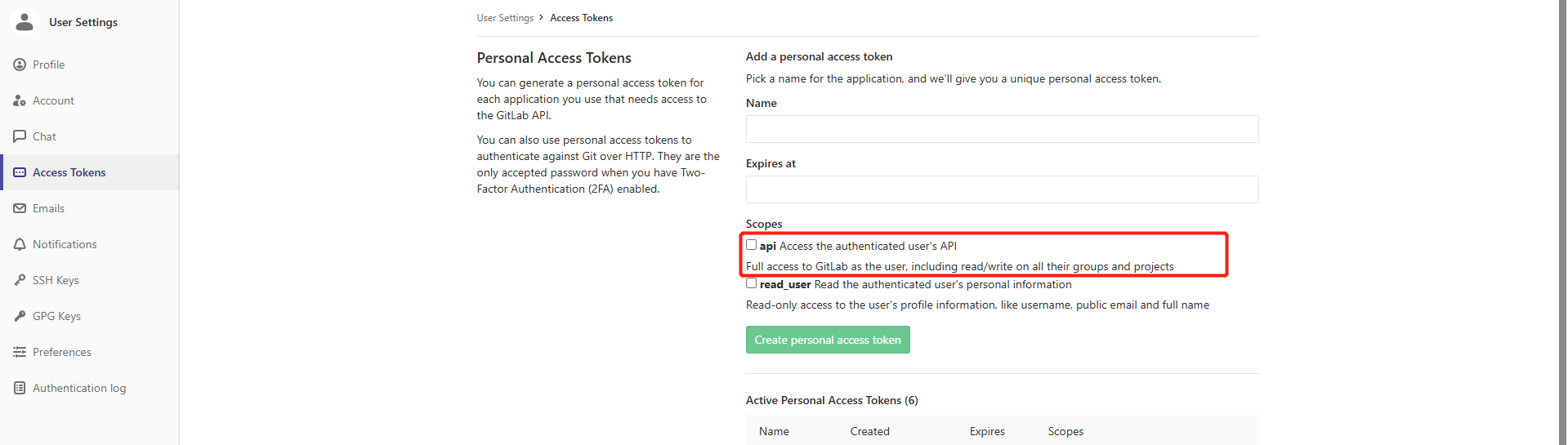
  1. 创建Access Token
    • 方法一:在 GitLab 个人设置中,创建一个 Personal Access Token
    • 方法二:在 GitLab 项目设置中,创建Project Access Token
      access-token
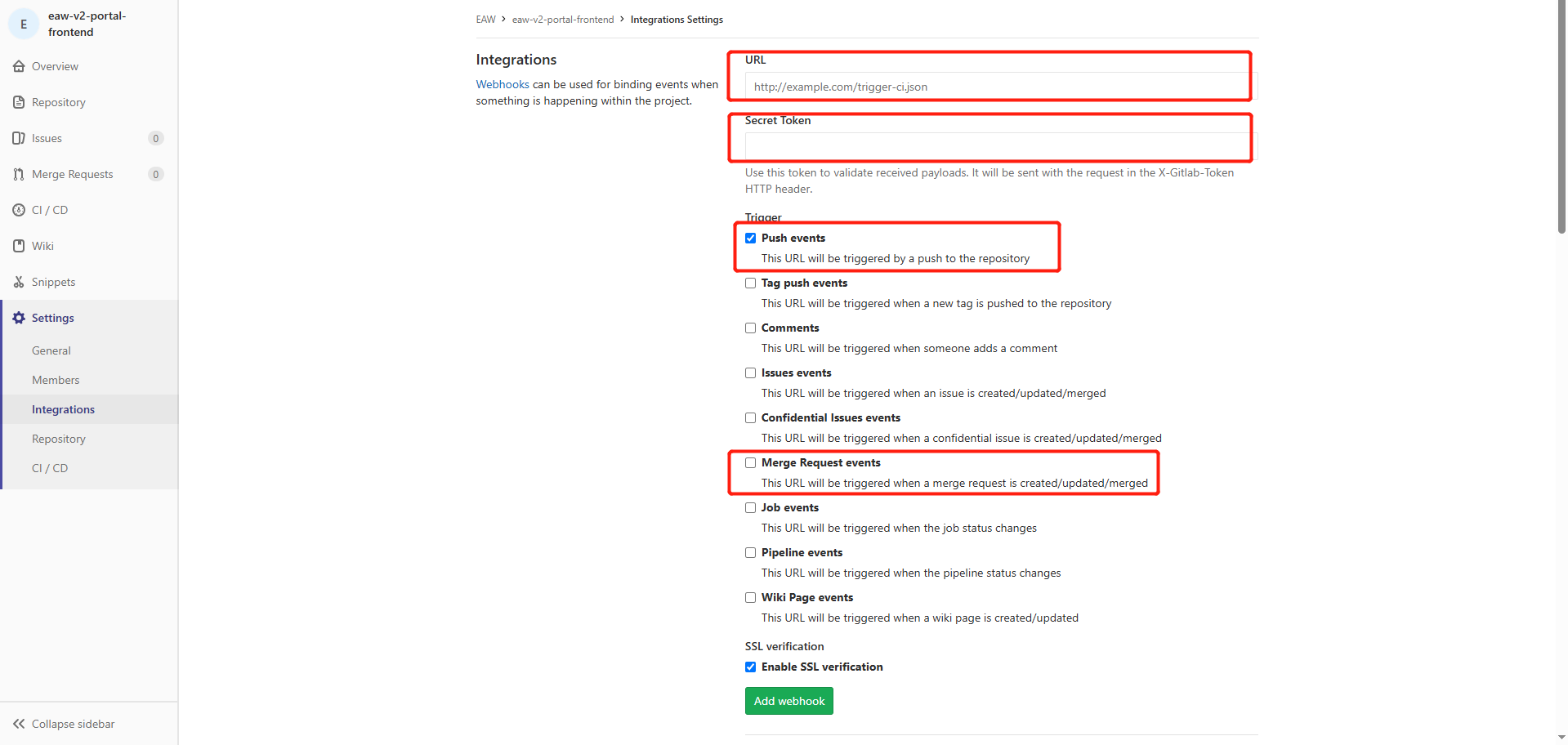
  2. 配置webhook
    在 GitLab 项目设置中,配置 Webhook:

请确保gitlab网络环境和本系统互通。

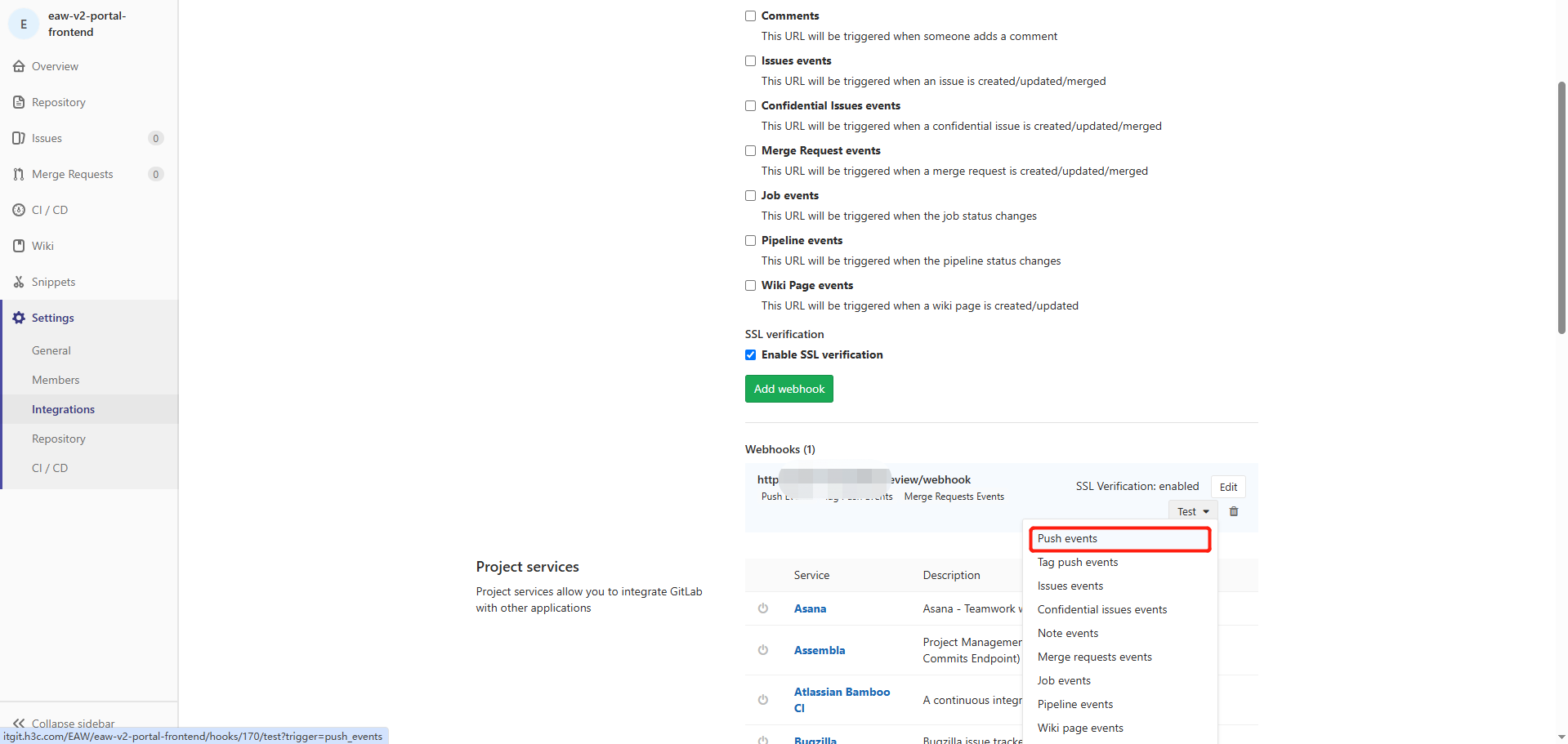
3. push触发事件

Test

在配置好webhook后可以点击测试按钮 Test看下网络是否畅通。

4. 查看审查报告
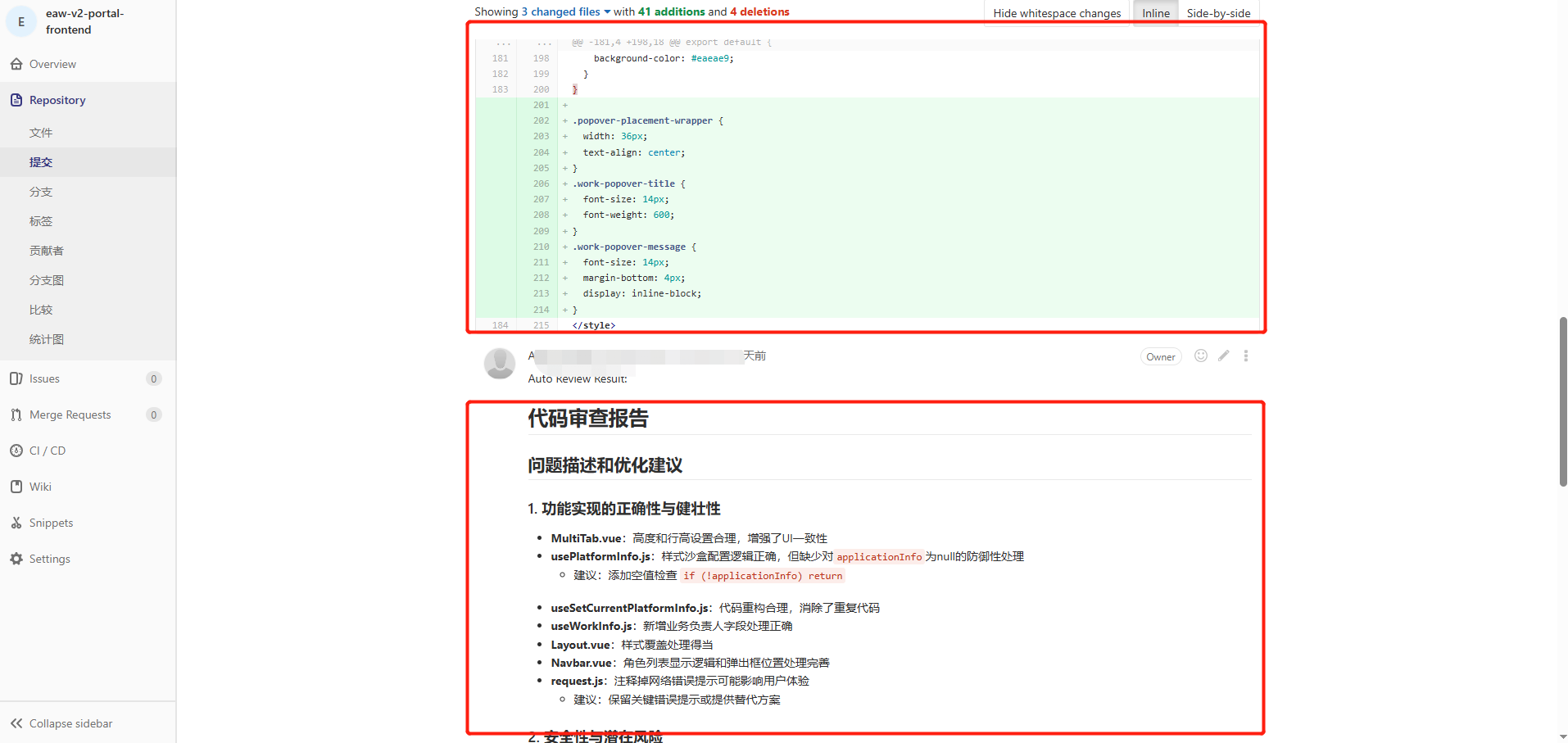
审查报告

代码push后会在提交note下增加审查报告。

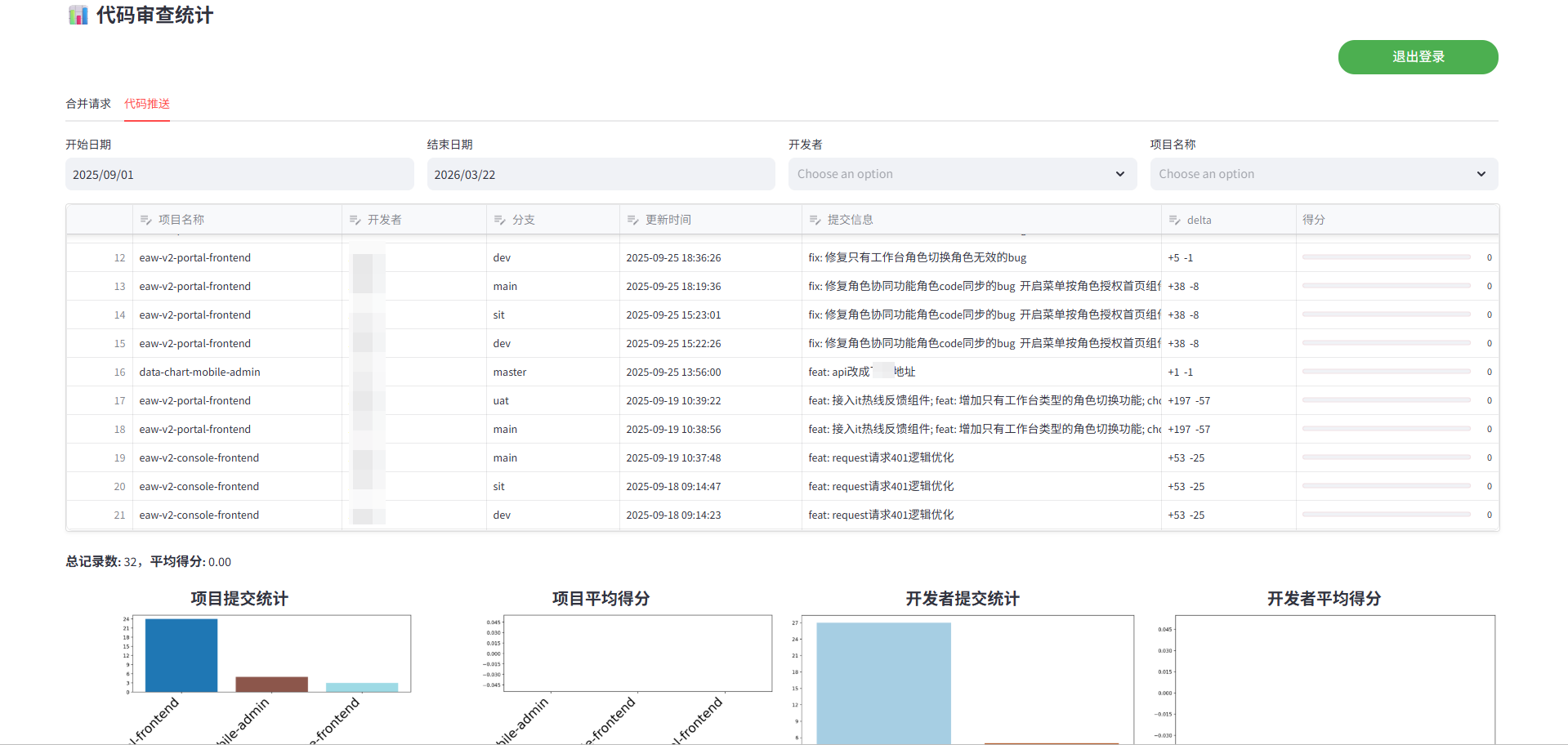
5. 查看审查日志

审查日志

这个集合了日志和面板统计,也可以进行简单的筛选。从score列查看评分,针对性对代码进行优化。

消息通知可以配置钉钉、飞书和企业微信,具体流程可参考官方文档。
局限性:现在对项目整个仓库的评审没有前端页面的配置项,暂且只能用作者给出的指令: python -m biz.cmd.review

3.vscode插件

使用vscode编辑器的开发者也可以安装DeepSeek R1腾讯云代码助手 CodeBuddy

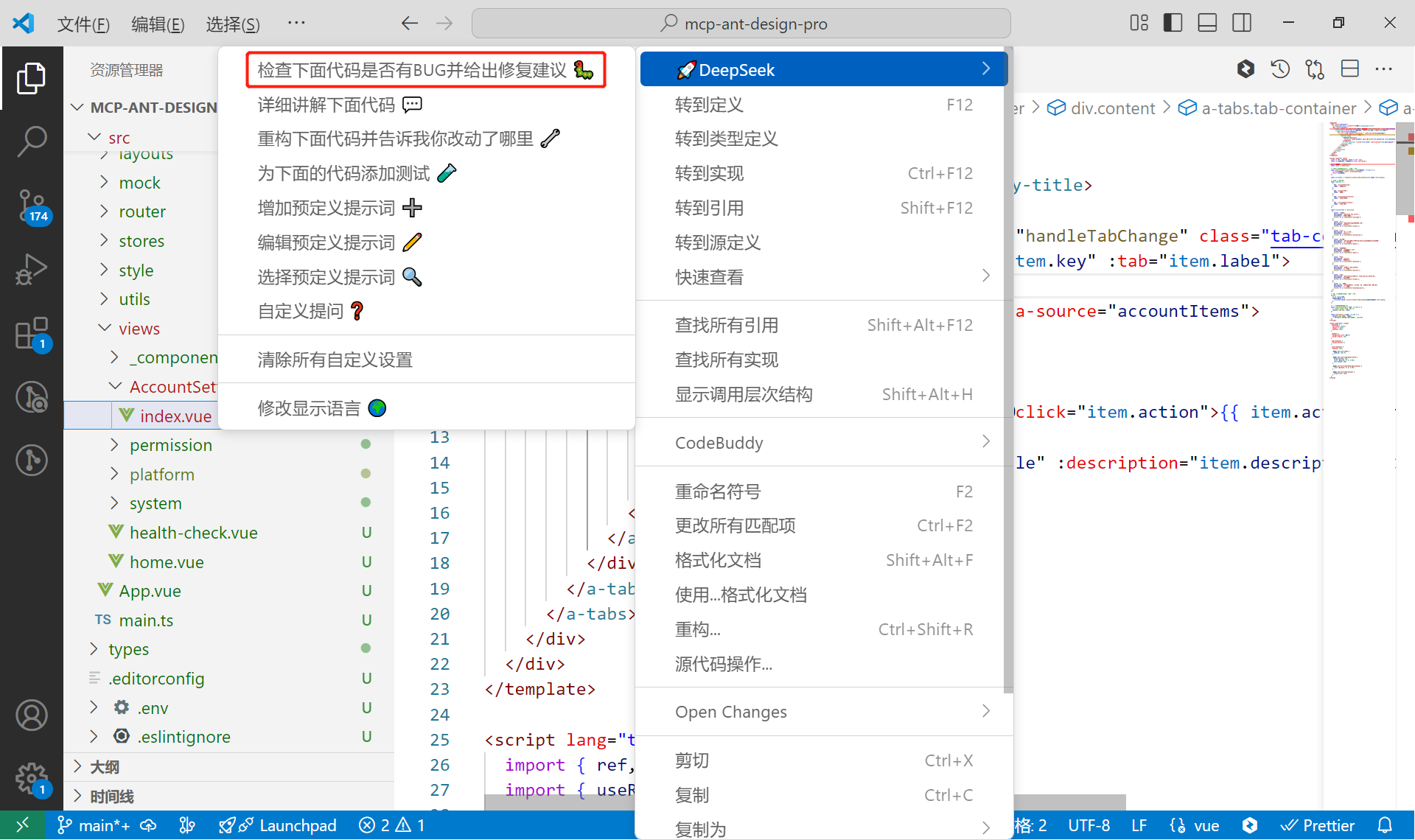
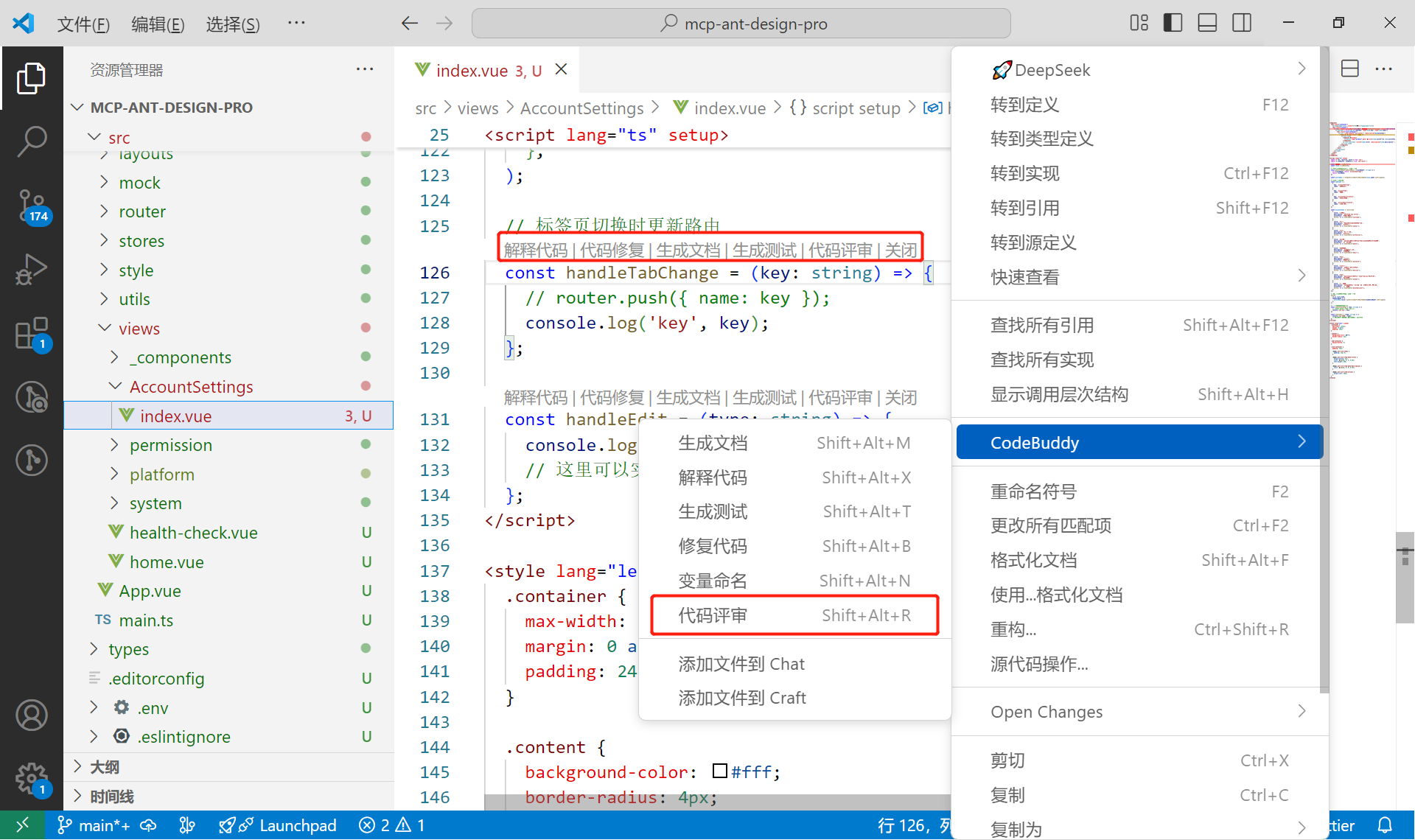
在添加并启用插件后,在相应的页面或组件直接右键可以看到相关的评审功能。
DeepSeek R1
腾讯云代码助手 CodeBuddy

腾讯的代码助手可以在函数顶部添加相关功能按钮,可快速使用。

为方便使用,可以参考cursor的布局,将这2个插件移动到右侧。
vscode-pugin-use

六、项目实战

1.项目预设

我们预设项目的环境是中后台业务系统,增删改查列表页面,这个列表页面上面有表单查询和新建功能按钮,下面是表格。点击新建和操作列的编辑可以唤起表单modal组件。

可以做一个项目通用的列表设计,后续可以直接截图给大模型,只改表格的字段就行。甚至可以更进一步,将业务系统列表页面的重复性工作标准化,封装成skill。

为了更细致展示整个开发流程,我将各个环节做了拆分,下面将各个环节分步展示。

2.设计

在masterGo的设计文件里点击上方的ai快搭标志开启窗口并输入prompt。
new-page

然后点击开始创作,会得到初步的设计稿。
design-first

针对其进行校正,将细节补充,得到最终的设计稿。
design-finaly

点击下方的插入到画布就是最终的设计稿了。

使用其他设计工具如figma的需要会员请自购,使用mcp需要token验证。

3.生成UI

在设计稿选择这个页面可以复制容器链接,获取后用于生成ui代码。
design-ui-url

打开你的ai编辑器,输入指令生成ui。我的指令是:

https://mastergo.com/goto/RCmBpTWJ?page_id=M&layer_id=68:1854&file=65624275281607 根据链接在项目新增消息队列模块。

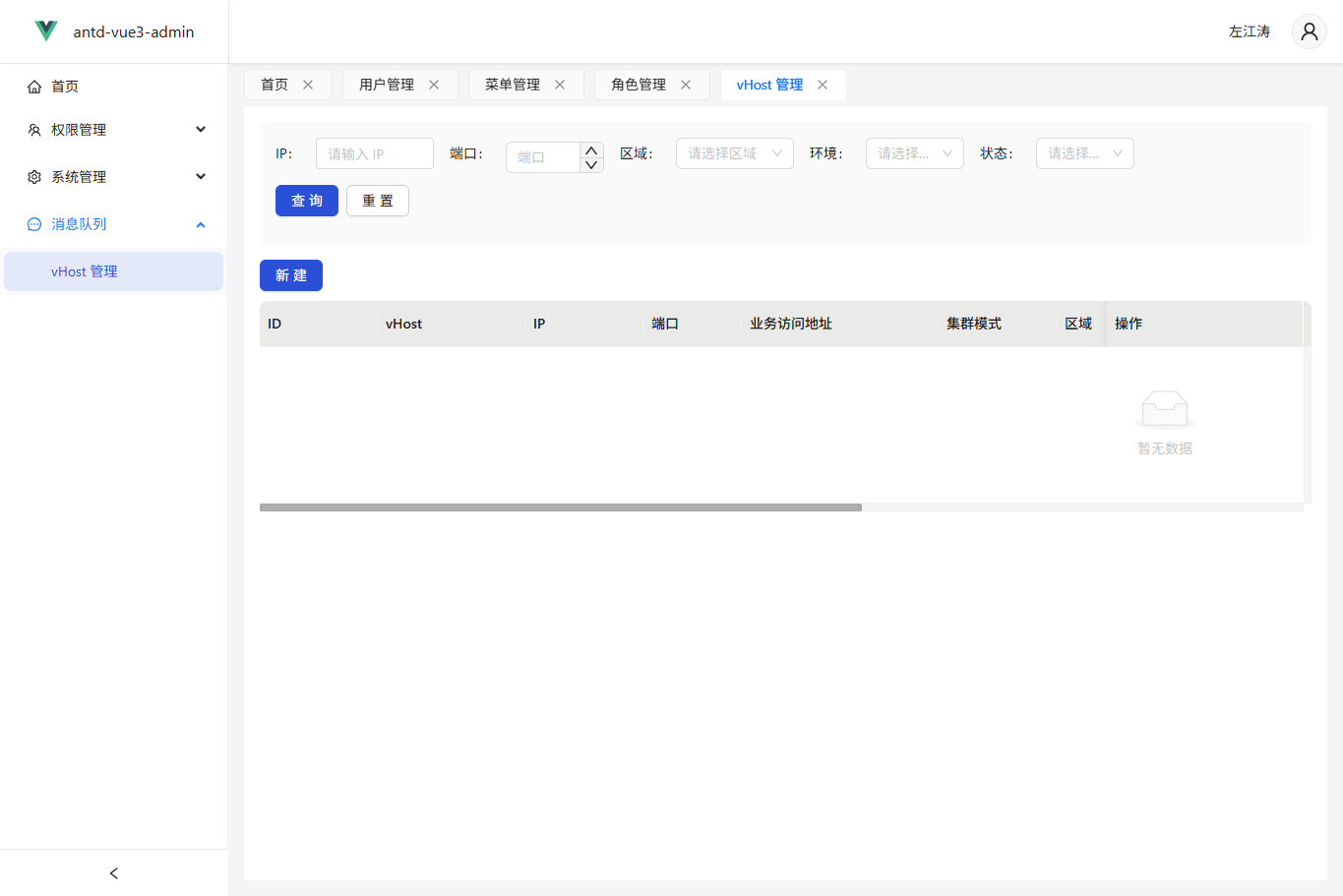
生成代码运行效果:
mastergo-mcp-ui

看到和设计还是有差别的,尤其是上方的表单搜索,我们可以在设计稿拷贝form的容器链接继续优化。
design-ui-form

继续给指令要求优化上方的form区块:


index.vue:2-36[这里我把生成的页面添加到了对话上下文]
https://mastergo.com/goto/RCotiGtR?page_id=M&layer_id=68:2584&file=65624275281607 根据链接将表单搜索区块重写。

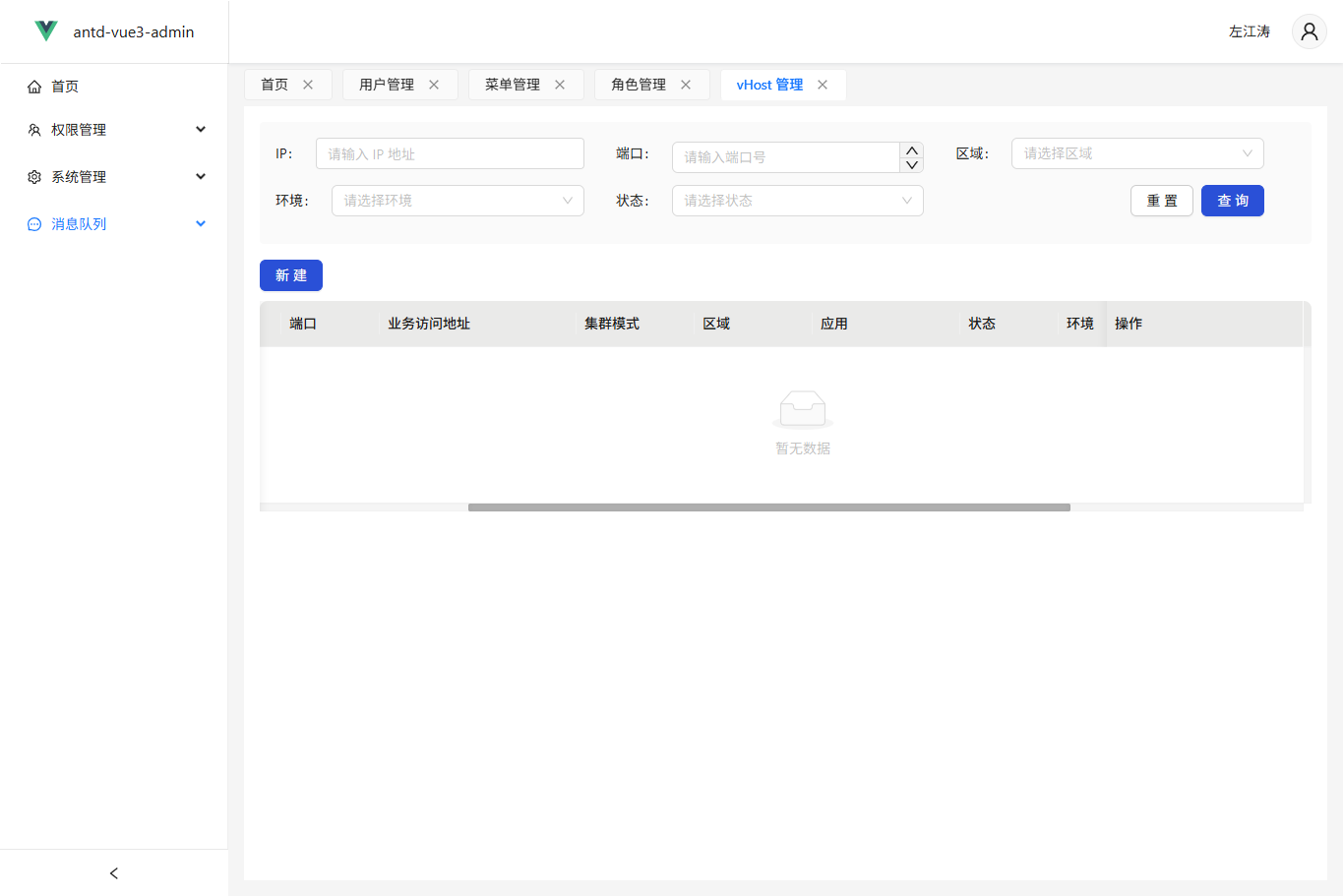
优化后的效果:

如果你使用了figma作为设计工具,请在你使用的编辑器mcp市场自行搜索figma添加,也可以手动添加Figma-Context-MCP

4.对接接口

在对接接口前记得先添加apifox-mcp-server并配置你的swagger地址。通过 MCP 使用 OpenAPI/Swagger 文档

直接通过指令要求获取你需要的模块或某个指定的接口。我的指令是:

根据我配置的swagger地址,将消息队列资源接口模块封装成请求函数,如果本地已有就覆盖重写。

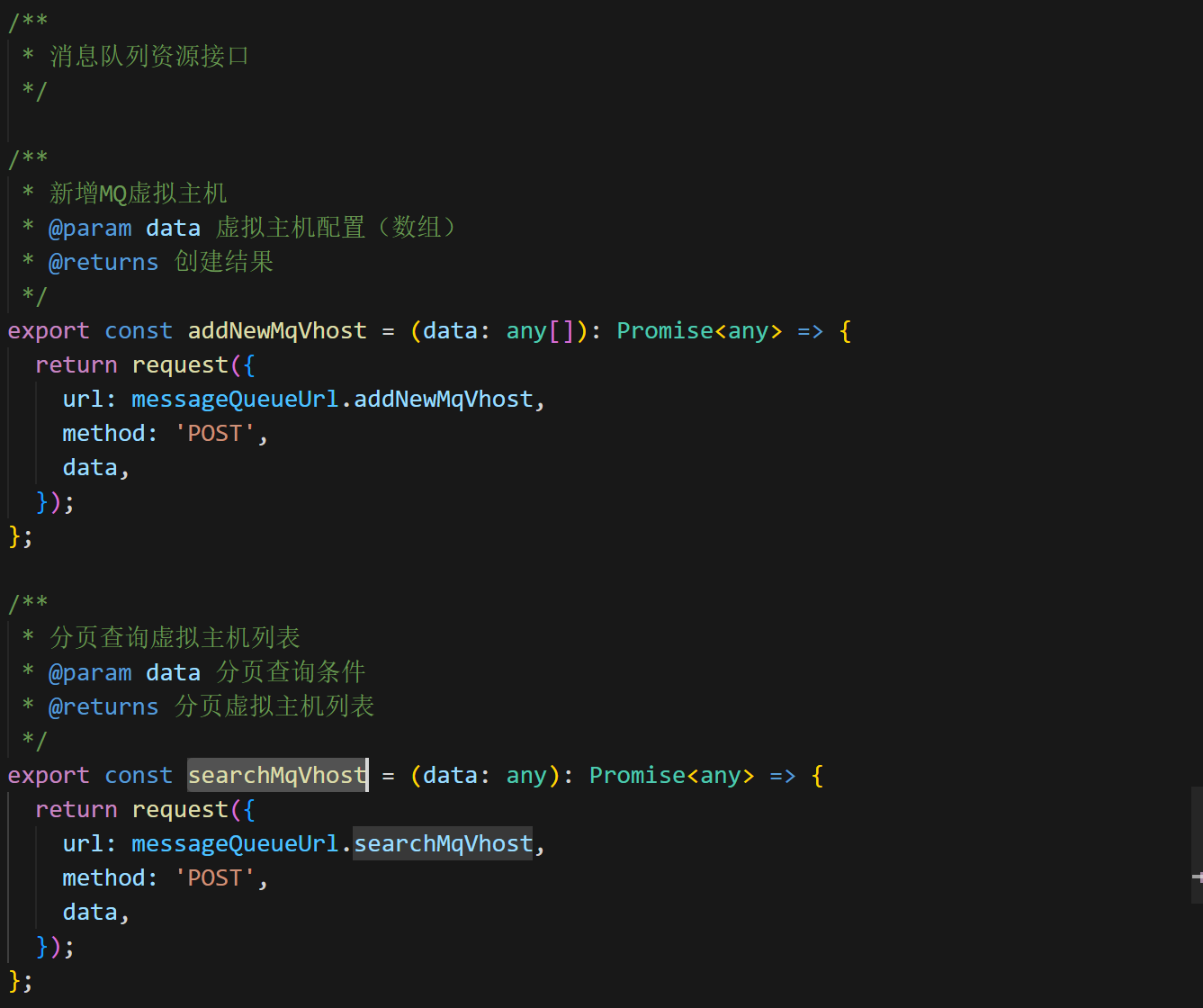
封装的请求函数部分截图:
apifox-fetch-func

然后再对应的页面对接接口。

index.vue[生成的UI页面]
将消息队列资源接口模块的分页查询虚拟主机列表接口对接。

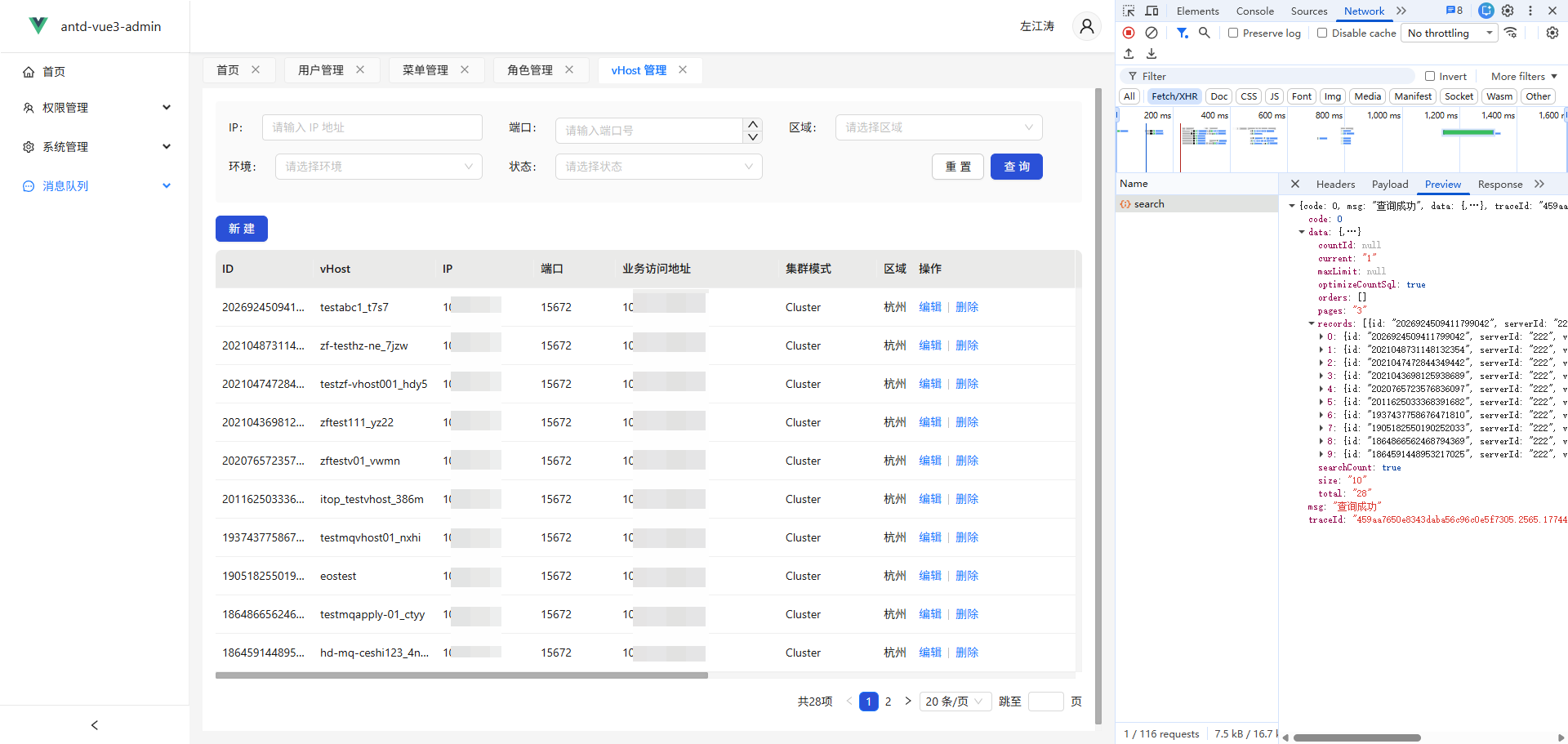
前端显示效果:
apifox-fetch-list

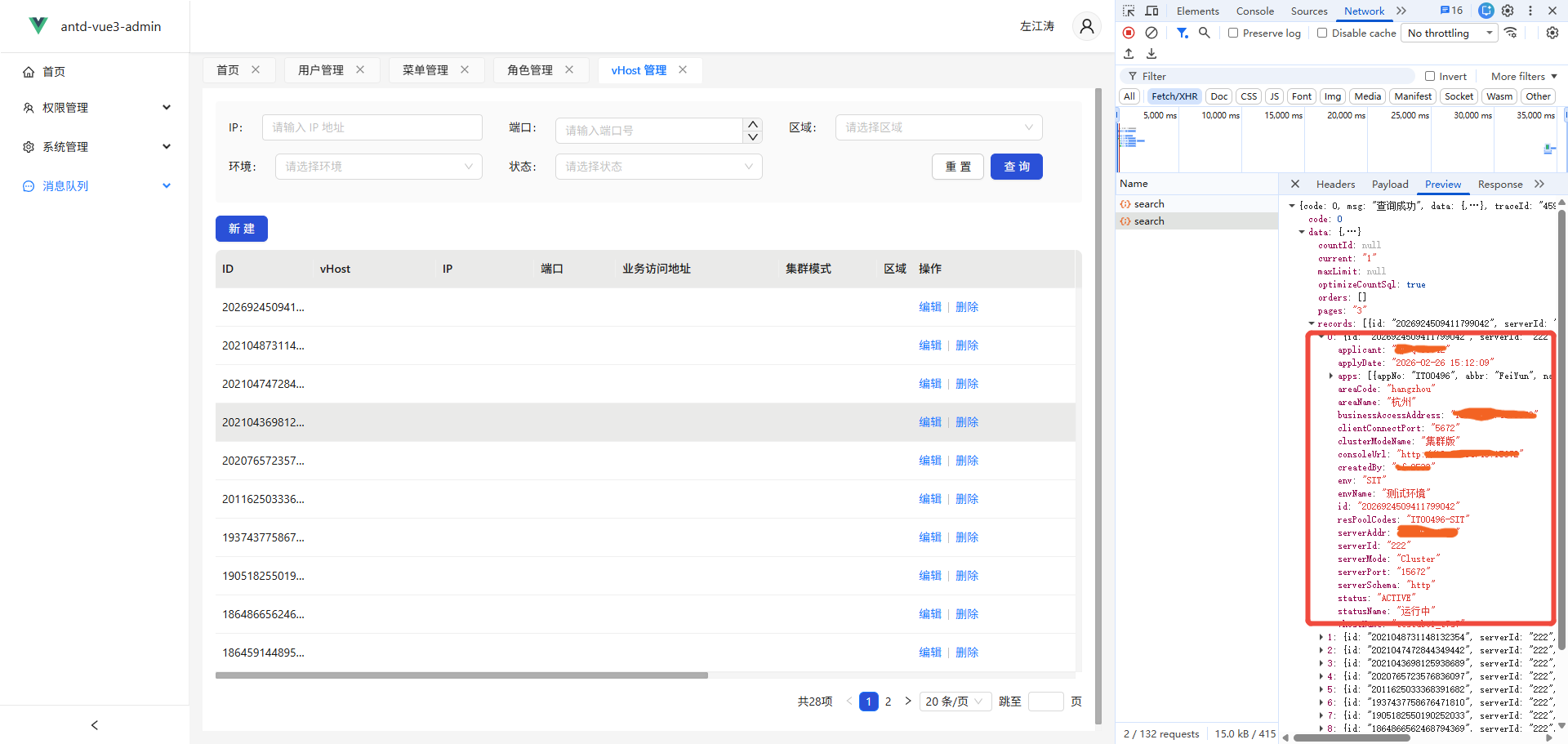
因为我们是将环节拆分,所以各阶段是各自生成的。此时看到虽然获取到了,但是字段没和swagger响应体字段对齐,我们可以再次下指令让其使用获取的字段更新即可。

columns.ts[这里我将表格列字段的文件添加到对话上下文]
将表格列的字段和swagger文档POST /cloud//v1/mq/resource/list/search 接口的响应体字段对应

apifox-fetch-columns

5.其他

1.生成指令

为了展示各环节的过程,所以我将生成过程给拆分。实际上可以一口气从零生成代码的,一个简单的prompt指令模板如下:

根据我给出的规则和项目结构依次执行下列任务,完成前端项目的开发。
先根据这个链接(https://mastergo.com.goto/xxx?xx)生成前端UI页面和组件;
然后根据apifox-mcp-server服务我配置的swagger地址来获取文档,并将整个文档的模块分别封装请求函数;
最后在生成前端页面将对应的接口对接,如果表格的columns和文档接口响应体字段不一致请按照文档更新字段。

根据url生成前端页面ui我演示的是一张页面的,整站生成参考官网 官网全站生成教程
为了准确我建议页面UI的生成还是一张一张来,这样速度快而且发生错误及时更正,后续代码或者任务回退影响最小。

2.模型选择

经过我多次的尝试,国外的模型claude、gemeni都可以执行,国内的deepseek也可以完成我的任务计划。其他模型我花费几天时间没有成功。
如果想用国外优质模型的可以使用codebuddy国际版和trae国际版,直接购买会员省心不少(也可自行购买第三方聚合中转apiKey)。codebuddy的中国版也有deekseek-v3.2模型可供大家使用。

3.规则和技能

为了更高效的使用ai的能力,对于ai模型的约束和引导是必须的。目前我个人使用的多的是规则rules和技能skills。由于篇幅所限我不深入细聊细节,总之宗旨是尽可能明确、细颗粒度、对不想要的后果命令禁止,最好给出示例。

分享下我使用mastergo-mcp生成列表场景UI代码的rule:

# 列表场景开发最佳实践

## 1. 列表结构分析处理

### 1.1 列表结构分析

在开发列表组件之前,首先需要对列表结构进行详细的分析,了解列表的数据来源、展示方式、交互需求等,为后续的开发工作奠定基础。

具体参考模板可参考路径:`src/views/permission/menu/index.vue`。

此模板中,上方为表单,下面是表格。
表单一般是左侧新建按钮,右侧AInput组件做模糊查询。新建功能则在同级`_components`下新建FormModel组件并且引入到列表页使用。
表格直接使用Atable组件,通过传入columns和dataSource属性即可实现。
而表格的columns属性,则需要根据数据结构进行分析,确定表格的列数、列名、列宽、列对齐方式等。

### 1.2 各文件说明

- `index.vue`:列表页面,用于展示列表数据。
- `_components/FormModel.vue`:新建、编辑组件,用于处理表单数据。
- `_components/columns.ts`:列表列配置,用于定义表格的列数、列名、列宽、列对齐方式等。
- `src/hooks/useCurd.ts`:列表公共逻辑hook封装;
- `src/hooks/useFormModel.ts`:新建、编辑公共逻辑hook封装;


## 2. 列表数据处理
- 在使用apifox-mcp-server读取文档时,将列表的表格字段与文档的响应体字段对应;
- 在表格的字段UI设计有简单处理时,如badge、tooltip,可先将对应字段开发,复杂处理可直接空下或用字段值占位;
- 如果mastergo-mcp读取到某块设计比较复杂或有后续的交互功能,可以询问开发者,得到答复再做进一步处理;

## 3. 列表交互处理

### 3.1 新建、编辑组件

新建、编辑组件通常用于处理表单数据的增删改操作。在列表页面中,通过点击按钮可以打开新建或编辑弹窗,进行数据的输入和提交。

具体实现可参考路径:`src/views/permission/menu/_components/FormModel.vue`。

在此组件中,使用了Ant Design Vue的表单组件(如`a-form`、`a-input`等)来构建表单界面,并通过表单验证和提交逻辑来处理用户输入的数据。

### 3.2 数据查询


当只有input搜索时,布局为左侧新建按钮,右侧AInput组件做模糊查询;
当多条目项表单查询时,按照表单布局,在上方表单,下面新建按钮。


### 3.3 数据删除

一般是表格的操作列会有删除按钮,点击后弹出确认框,确认后删除数据。本项目已经封装了hooks,见`src/hooks/useCurd.ts`,直接调用方法即可。

## 4. 列表列处理

在开发时,遇到表格列有特殊样式或字段处理,可使用插槽。具体使用方法如下:

1. 在表格列配置中,为需要特殊处理的列设置`customRender`属性,指定插槽名称。
2. 在模板中使用`<template #columnKey="{ column, record }">`语法定义插槽内容。

示例:
```vue
<a-table-column title="操作" dataIndex="action">
<template #customRender="{ record }">
<a>编辑</a>
<a>删除</a>
</template>
</a-table-column>
```

## 5. 列表性能优化

一般数据量不太大,直接按照上方规则,或者下面的代码示例即可。

## 6. 列表代码示例

### 6.1 列表页面代码

```vue
<template>
<div class="table-toolbar">
<a-button type="primary" @click="formModelRef.open(0)"> 新建 </a-button>
<a-input style="width: 250px" v-model:value="fuzzyContent" placeholder="请输入权限名称或编码" />
</div>

<a-table
ref="table"
rowKey="id"
size="middle"
:scroll="{ y: calcTableScrollYHeightWithoutPagination }"
:dataSource="data"
:columns="columns"
:loading="loading"
:pagination="false"
@change="handlePageChange"
>
<template #bodyCell="{ column, record }">
<template v-if="column.dataIndex === 'action'">
<a @click="formModelRef.open(1, record)">编辑</a>
<a-divider type="vertical" />
<a @click="formModelRef.open(0, record)" :disabled="record.resourceType !== 'MENU'">添加</a>
<a-divider type="vertical" />
<a @click.prevent="showDelTableFormDialog(record.id)">删除</a>
<contextHolder />
</template>
</template>
</a-table>

<!-- FormPage -->
<FormModel ref="formModelRef" @submit="submitMethod" />
</template>

<script lang="ts" setup>
import FormModel from './_components/FormModel.vue';
import { columns } from './_components/columns';
import { MenuEnum } from '@/core/enums/permissionEnum';
import { useMenuPermission } from '@/views/_components/useMenuPermission';

const {
calcTableScrollYHeightWithoutPagination,
formModelRef,
fuzzyContent,
data,
loading,
contextHolder,
showDelTableFormDialog,
submitMethod,
handlePageChange,
} = useMenuPermission(MenuEnum.SearchMenuType);
</script>
```

### 6.2 新建组件代码

```vue
<template>
<a-modal
:title="title"
:open="visible"
:confirmLoading="confirmLoading"
:maskClosable="false"
:keyboard="false"
@ok="handleSubmit"
@cancel="handleCancel"
>
<a-form ref="ruleFormRef" :rules="rules" :model="form" :colon="false" v-bind="formItemLayout">
<a-form-item label="资源类型" name="resourceType">
<a-radio-group v-model:value="form.resourceType" :disabled="formStatus === 1">
<a-radio :value="'MENU'"> 菜单 </a-radio>
<a-radio :value="'BUTTON'"> 按钮 </a-radio>
</a-radio-group>
</a-form-item>
<a-form-item label="上级菜单" name="parentId">
<a-select v-model:value="form.parentId" placeholder="请输入上级菜单" :disabled="formStatus === 1">
<a-select-option v-for="item in permissions" :key="item.value">
{{ item.label }}
</a-select-option>
</a-select>
</a-form-item>
<a-form-item label="资源编码" name="resourceCode">
<a-input v-model:value="form.resourceCode" placeholder="请输入资源编码" :disabled="formStatus === 1" />
</a-form-item>
<a-form-item label="权限名称" name="permissionName">
<a-input v-model:value="form.permissionName" placeholder="请输入权限名称" />
</a-form-item>
<a-form-item label="路由名" name="routeName" v-if="form.resourceType === 'MENU'">
<a-input v-model:value="form.routeName" placeholder="请输入路由名" />
</a-form-item>
<a-form-item label="路由" name="route" v-if="form.resourceType === 'MENU'">
<a-input v-model:value="form.route" placeholder="请输入路由" />
</a-form-item>
<a-form-item label="meta" name="formMeta" v-if="form.resourceType === 'MENU'">
<a-textarea v-model:value="form.formMeta" placeholder="请按照此格式{'path': '/index', 'title': '首页'}" />
</a-form-item>
<a-form-item label="排序号" name="priority">
<a-input-number v-model:value="form.priority" />
</a-form-item>
<a-form-item label="是否显示" name="display" v-if="form.resourceType === 'MENU'">
<a-switch v-model:checked="form.display" />
</a-form-item>
</a-form>
</a-modal>
</template>

<script lang="ts" setup>
import { defineExpose, defineEmits } from 'vue';
import type { Rule } from 'ant-design-vue/es/form';
import { getMenuList } from '@/api/permission';

let form = reactive({
id: '',
parentId: '0',
resourceType: 'MENU',
name: '根节点',
priority: 0,
display: true,
meta: undefined,
formMeta: undefined,
});
let visible = ref<boolean>(false);
const emit = defineEmits(['submit']); // 使用 defineEmits 来定义 emit 函数
const { ruleFormRef, formStatus, title, confirmLoading, formItemLayout, handleSubmit, handleCancel } = useFormModel(
visible,
form,
emit,
);
const rules: Record<string, Rule[]> = {
resourceType: [{ required: true, message: '请输入资源类型', trigger: 'blur' }],
permissionName: [{ required: true, message: '请输入权限名称', trigger: 'blur' }],
resourceCode: [{ required: true, message: '请输入资源编码', trigger: 'blur' }],
parentId: [{ required: true }],
};

let permissions = reactive([
{
value: '0',
label: '根节点',
},
]); // 角色已绑定权限列表

watch(
() => form.routeName,
val => {
form.formMeta = JSON.stringify({
title: val,
});
form.meta = {
title: val,
};
},
);

/**
* 父组件调用并传值给formModel
* */
// 打开
const open = async (type, info) => {
visible.value = true;
formStatus.value = type;
// 新建/添加时将记录父菜单的id,用于将数据绑定到父菜单
if (info && info.id) {
const { id: parentId } = info;
form.parentId = parentId;
}
if (type === 1) {
await getPermissionList();
const {
id,
parentId,
resourceType,
resourceCode,
parentPermissionName,
permissionName,
menuTitle,
route,
meta,
priority,
display,
} = info;
Object.assign(form, {
id,
parentId,
resourceType,
resourceCode,
parentPermissionName: parentPermissionName || '根节点',
permissionName,
routeName: menuTitle,
route,
formMeta: JSON.stringify(meta),
meta,
priority,
display,
});
console.log(form);
}
};
// 关闭
const close = () => handleCancel();

// 获取权限列表
async function getPermissionList() {
const params = {
searchType: 1, // 1: menu/button 类型
treeData: false, // 不获取树形结构
};
const { data } = await getMenuList(params);
const fetchPermissions = data
.filter(item => item.id !== form.id)
.map(item => {
return {
value: item.id,
label: item.menuTitle,
};
});
permissions = [...permissions, ...fetchPermissions];
}

defineExpose({ open, close }); // 暴露出去给父组件用
</script>
```

### 6.3 表格columns文件代码

```typescript
import type { TableColumnType } from 'ant-design-vue';

type TableDataType = {
menuTitle: string;
resourceCode: string;
resourceType: string;
permissionName: string;
priority: number;
display?: boolean;
createdTime?: string;
action: null;
};

export const columns: TableColumnType<TableDataType>[] = [
{
title: '菜单名称',
dataIndex: 'menuTitle',
width: 200,
fixed: 'left',
},
{
title: '编码',
dataIndex: 'resourceCode',
width: 150,
ellipsis: true,
},
{
title: '类型',
dataIndex: 'resourceType',
width: 200,
},
{
title: '权限名称',
dataIndex: 'permissionName',
width: 200,
ellipsis: true,
},
{
title: '排序号',
dataIndex: 'priority',
width: 200,
},
{
title: '是否显示',
dataIndex: 'display',
width: 200,
},
{
title: '创建时间',
dataIndex: 'createdTime',
width: 200,
},
{
title: '操作',
dataIndex: 'action',
width: 150,
fixed: 'right',
},
];
```

使用提升还是比较明显的,没有规则约束时ai按照自己的理解生成500行以上的代码。有了规则约束,同一个页面在效果一样的情况下生成的代码180行左右。ai自己理解开发不总是使用项目内的组件和hooks,所以要通过规则指定。

七、结语

本文通过将前端开发流程做拆解,将各个环节使用的ai工具进行介绍,并以项目实战来演示纯ai驱动生成一个完整的列表页面。从原型设计到UI代码生成,再到读取swagger文档接口对接。对于项目开发有着很明显的提升,后续开发可以将重复性的工作ai托管,开发者只需要关注业务逻辑代码即可。